
 資料結構
資料結構 網路
網路 關係資料庫管理系統
 作業系統
作業系統 Java
Java MS Excel
 iOS
iOS HTML
HTML CSS
CSS Android
 Python
 C語言程式設計
 C++
C++ C#
C# MongoDB
 MySQL
MySQL Javascript
 PHP
PHP 物理學
物理學 化學
化學 生物學
生物學 數學
數學 英語
英語 經濟學
經濟學 心理學
心理學 社會學
社會學 時尚研究
時尚研究 法律研究
法律研究如何在Excel中使用旋轉按鈕計數專案數量?
簡介
Excel 不僅僅侷限於此;在處理大量相互關聯的資料時,它能夠有效地促進協作。透過利用表單控制元件和ActiveX控制元件的功能,多個團隊成員可以連結單元格引用,並透過這些互動式控制元件填充計算結果,從而確保整個資料集的完整性。還可以實現更好的使用者介面、更大的通用性和改進的應用程式結構。使用者可以使用這些控制元件,快速地向工作表中新增文字框、下拉選單、旋轉按鈕和其他功能。
在本文中,我們將學習如何在Excel 365中使用旋轉按鈕來計數專案數量。
透過旋轉按鈕計算裝置數量並計算其總成本
步驟 1
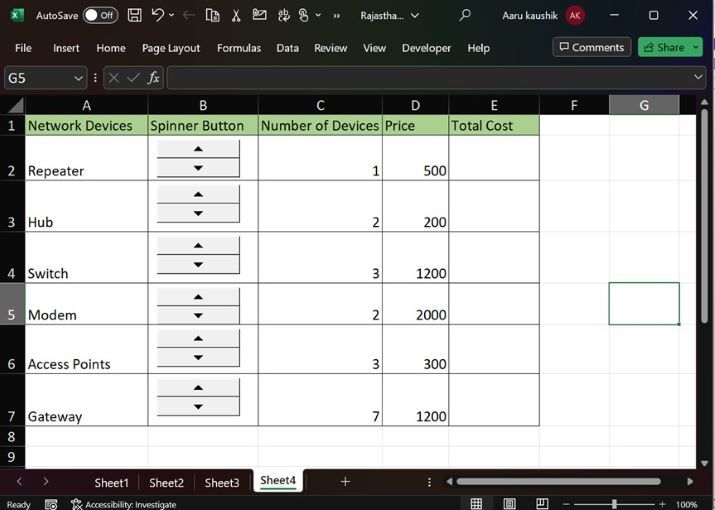
假設您有一個包含示例資料集的Excel工作表 -
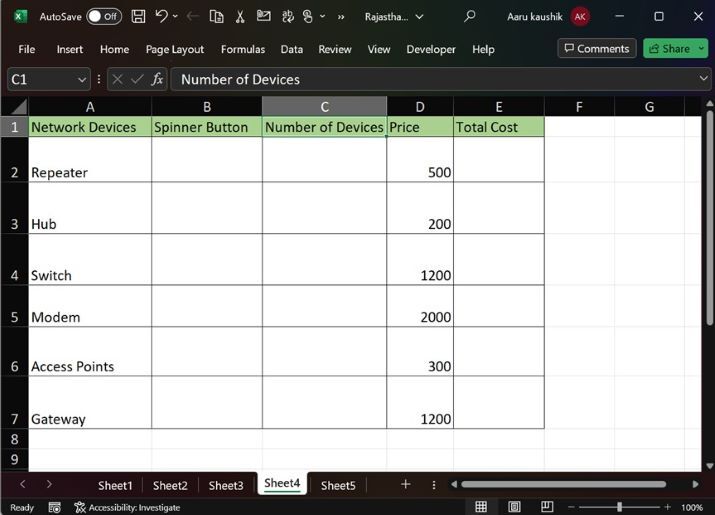
步驟 2
切換到“開發工具”選項卡,然後單擊“插入”磁貼,並選擇“旋轉按鈕”選項,如下圖所示 -
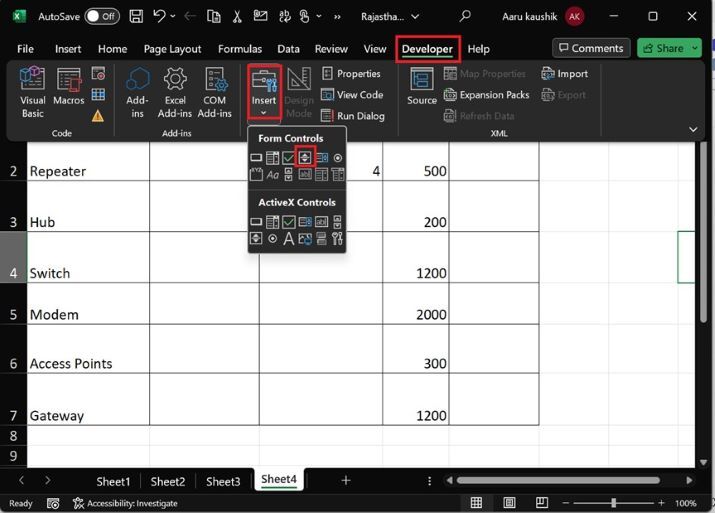
步驟 3
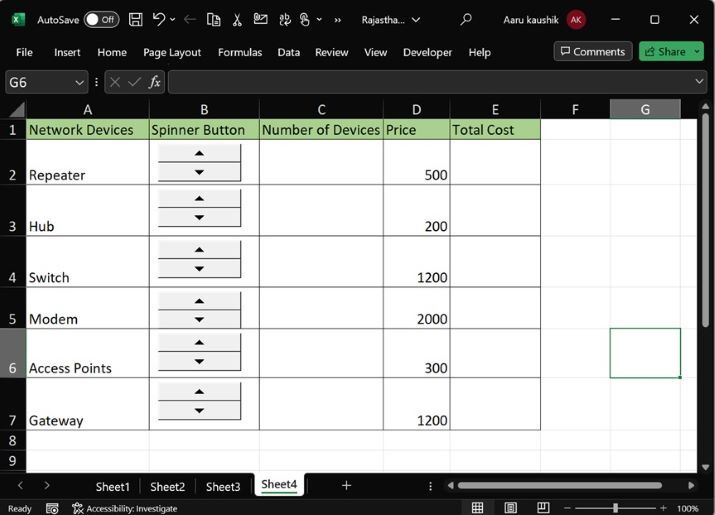
將旋轉按鈕放置到B2單元格,如下圖所示 -
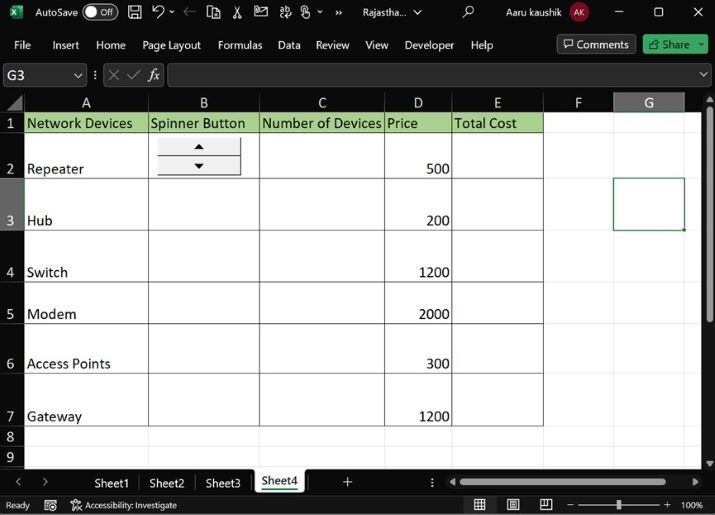
類似地,從B2單元格複製旋轉按鈕,並將其貼上到B列的其餘單元格中,如下所示 -
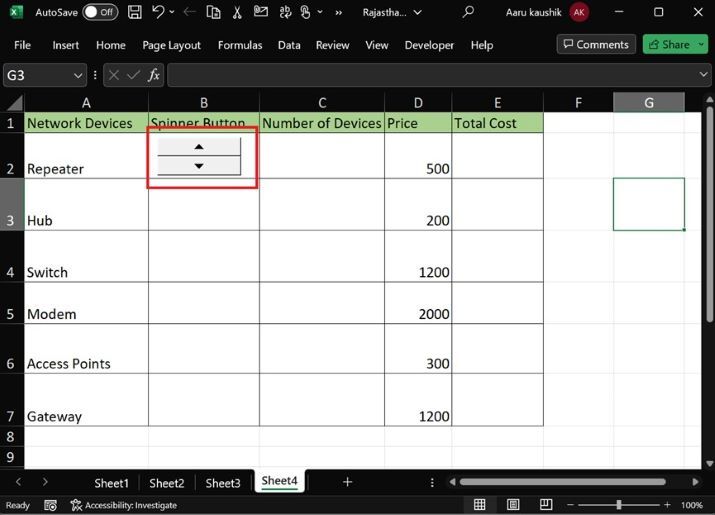
步驟 4
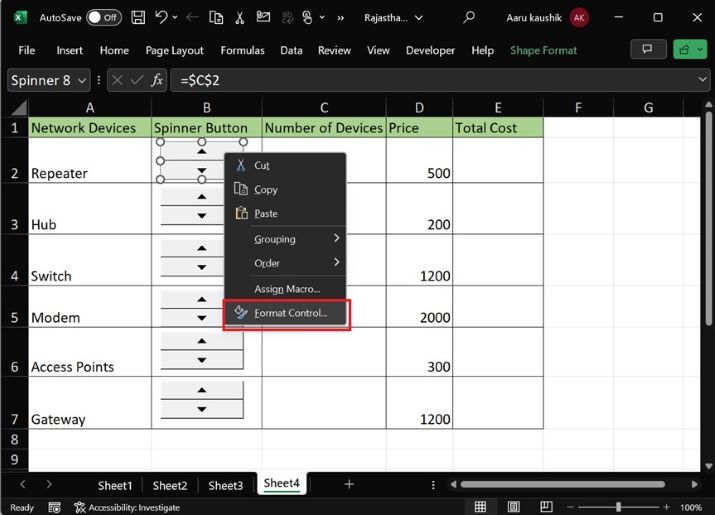
在B2單元格中,右鍵單擊旋轉按鈕,並選擇“設定控制元件格式”選項,如下所示 -
步驟 5
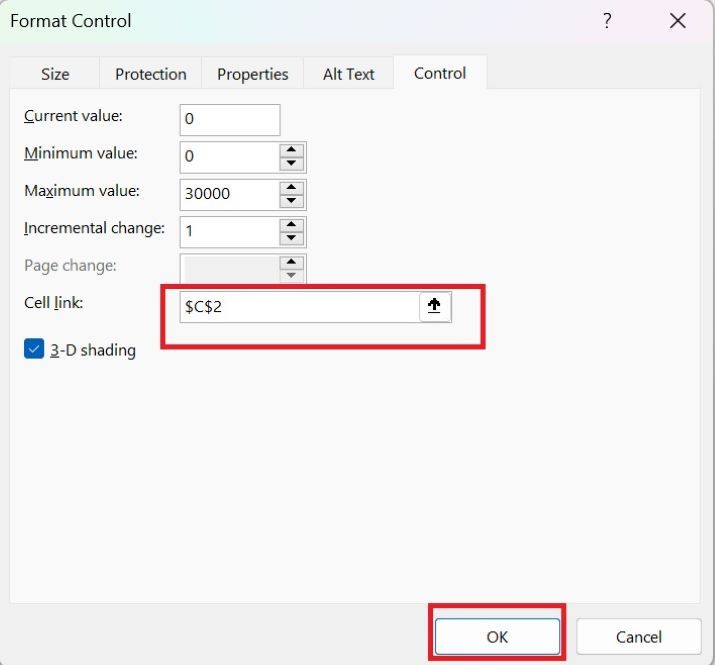
將出現另一個對話方塊“設定控制元件格式”,在“單元格連結”標籤前面的文字框中輸入單元格引用“C2”,然後單擊“確定”按鈕,如下圖所示 -
步驟 6
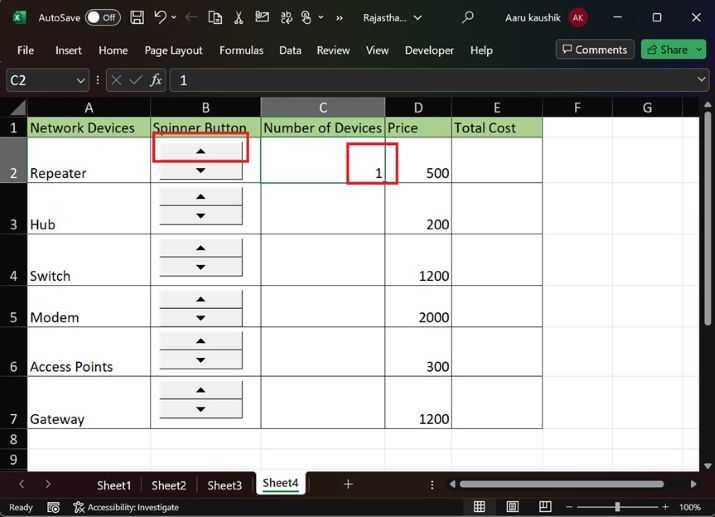
對C列的其餘單元格重複相同的步驟,並將旋轉按鈕連結到相應的單元格。此外,當我們在B2單元格中單擊上箭頭一次時,C2單元格中的值會自動增加1,如下所示 -
步驟 7
如果單擊旋轉按鈕的上箭頭,C列單元格中的值會增加;相反,當用戶單擊旋轉按鈕的下箭頭時,該值會減少。例如,如果單擊旋轉按鈕的上箭頭三次,則C單元格中的值將為3。
步驟 8
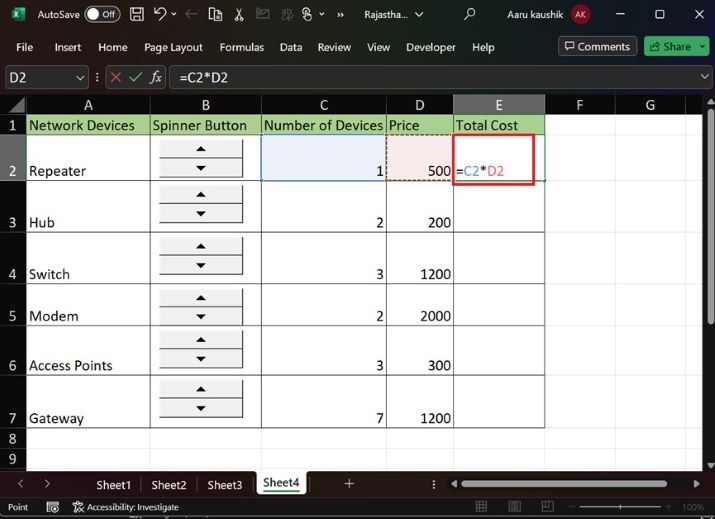
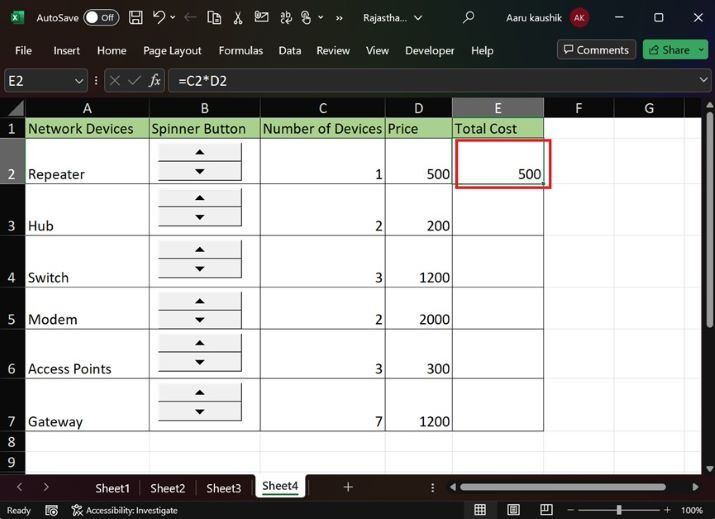
在E2單元格中輸入公式“=C2*D2”以計算裝置的總成本,然後按Enter鍵,如下所示 -
步驟 9
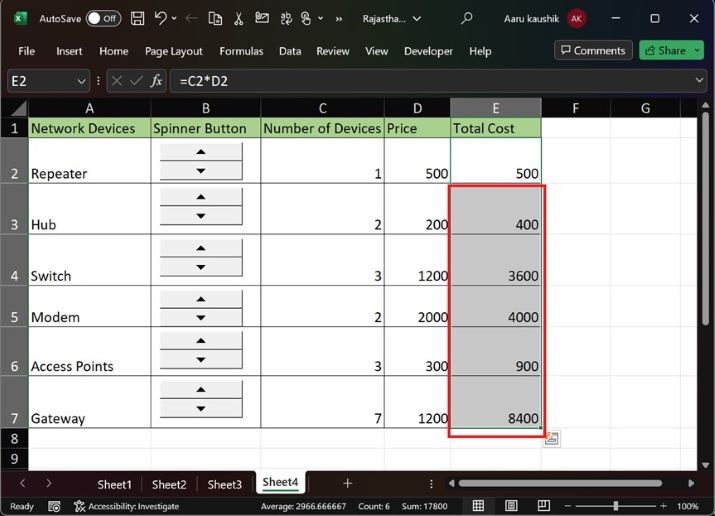
只需向下拖動公式即可填充E3:E7中的其餘單元格,以計算相應網路裝置的總成本,如下所示 -
結論
給定的示例提供了詳細的分步說明,以幫助使用者提高他們的Excel技能。旋轉按鈕允許使用者快速計算網路裝置的數量。

323 次瀏覽
