
 資料結構
資料結構 網路
網路 關係型資料庫管理系統
 作業系統
作業系統 Java
Java MS Excel
 iOS
iOS HTML
HTML CSS
CSS Android
 Python
 C 程式設計
 C++
C++ C#
C# MongoDB
 MySQL
MySQL Javascript
 PHP
PHP 物理學
物理學 化學
化學 生物學
生物學 數學
數學 英語
英語 經濟學
經濟學 心理學
心理學 社會學
社會學 服裝設計
服裝設計 法律研究
法律研究如何使用 PowerShell 更改檔案和資料夾屬性?
Windows 作業系統支援多種檔案和資料夾屬性。要檢查檔案和資料夾支援哪些屬性,請使用 DOS 命令 attrib /?
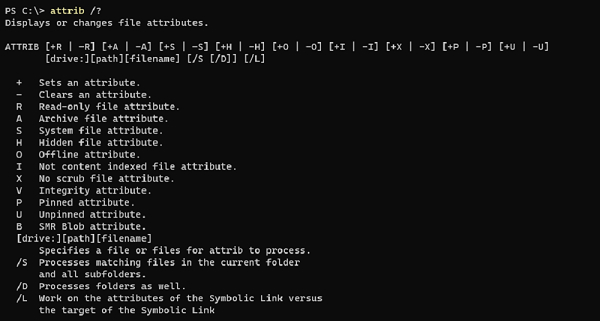
您可以看到列出的屬性,例如 只讀、存檔等。您可以使用 PowerShell 設定屬性。
例如,我們有一個名為 TestFile.txt 的檔案,其屬性為 只讀,我們需要將其更改為 存檔。
PS C:\> (Get-ChildItem C:\Temp\TestFile.txt).Attributes
ReadOnly
更改屬性程式碼 -
$file = Get-ChildItem C:\Temp\TestFile.txt
$file.Attributes = 'Archive'
因此,我們已將屬性從 ‘只讀’ 設定為 ‘存檔’,當您檢查它時,屬性應該已更改。
PS C:\> (Get-ChildItem C:\Temp\TestFile.txt).Attributes
Archive
要設定多個屬性,您可以用逗號分隔值。例如,
$file = Get-ChildItem C:\Temp\TestFile.txt
$file.Attributes = 'Archive','ReadOnly'
(Get-ChildItem C:\Temp\TestFile.txt).Attributes
ReadOnly, Archive
類似地,您可以更改資料夾的屬性。例如,
$folder = Get-Item C:\Temp
$folder.Attributes = 'Directory','Hidden'
我們現在將檢查資料夾屬性。此資料夾是隱藏的,因此我們需要使用 -Hidden 引數。
PS C:\> (Get-ChildItem C:\Temp\ -Hidden).Attributes
Hidden, Directory
要更改同一資料夾中多個檔案的屬性,您需要使用 foreach 迴圈。例如,
Get-ChildItem C:\Test1\ -Recurse | foreach{$_.Attributes = 'Hidden'}當我們檢查它們的值時,它們應該被隱藏。
PS C:\> Get-ChildItem C:\Test1 -Recurse -Force

Directory: C:\Test1

Mode      LastWriteTime     Length Name
----      -------------     ------ ----
---h--    8/28/2020 7:27 AM 11 File1.txt
---h--    8/28/2020 7:49 AM 11 File2.txt
-Recurse 引數用於從子資料夾中檢索資料。如果您只需要父資料夾資料屬性更改,則刪除 -Recure 引數。

更新於:2020年10月16日
9K+ 瀏覽量

廣告