
 資料結構
資料結構 網路
網路 關係資料庫管理系統
 作業系統
作業系統 Java
Java MS Excel
 iOS
iOS HTML
HTML CSS
CSS Android
 Python
 C 程式設計
 C++
C++ C#
C# MongoDB
 MySQL
MySQL Javascript
 PHP
PHP 物理學
物理學 化學
化學 生物學
生物學 數學
數學 英語
英語 經濟學
經濟學 心理學
心理學 社會學
社會學 服裝設計
服裝設計 法律研究
法律研究如何在 OS X 上使用 Visual Studio Code 自動編譯 TypeScript 檔案?
TypeScript 是一種流行的程式語言,廣泛應用於 Web 開發領域。它是一種開源的、強型別的、面向物件的程式語言,是 JavaScript 的超集。TypeScript 與 JavaScript 非常相似,但它具有一些額外的功能,使其更加強大和高效。TypeScript 最好的方面之一是它可以編譯成 JavaScript,可以在任何瀏覽器或任何伺服器上執行。
在本文中,我們將討論如何在 OS X 上使用 Visual Studio Code 自動編譯 TypeScript 檔案。Visual Studio Code 是一款流行的程式碼編輯器,被全球許多開發人員使用。它輕量級、快速,並且具有許多使編碼更容易和更高效的功能。
分步指南
在開始之前,請確保您已在系統上安裝了最新版本的 Visual Studio Code 和 TypeScript。
您可以從其官方網站 (https://vscode.com.tw/) 下載 Visual Studio Code。
Visual Studio Code (VS Code) 包含 TypeScript 語言支援,但它不包含 TypeScript 編譯器 tsc。您可以全域性或在工作區中安裝 TypeScript 編譯器,以將 TypeScript 原始碼轉換為 JavaScript。您可以執行以下任何命令將 tsc 安裝到您的系統中。
如果您使用 npm,請執行此命令:
npm install -g typescript
或者,如果您使用 yarn,請執行:
yarn global add typescript
或者,如果您使用 pnpm,請執行:
pnpm install -g typescript
或者,您只需為您的工作區(專案)安裝它,只需從上述命令中刪除 global 或 -g 選項即可。
在開始之前,讓我們首先確保您已在系統上正確安裝了 TypeScript,方法是執行以下命令:
tsc -v
只要您獲得類似以下內容的輸出,您就可以開始這段旅程:

現在您已完成系統設定,讓我們開始學習如何在 OS X 上使用 Visual Studio Code 編譯 TypeScript 檔案。
需要注意的是,VS Code 的 TypeScript 語言服務與您安裝的 TypeScript 編譯器是分開的。當您開啟 TypeScript 檔案時,您可以在狀態列中看到 VS Code 的 TypeScript 版本。
步驟 1:建立 TypeScript 專案
第一步是建立一個 TypeScript 專案。開啟 Visual Studio Code 併為您的專案建立一個名為 typescript-demo 的新目錄。在本教程中,專案名稱並不重要。
接下來,透過按下 Cmd + Shift + P 並輸入“終端:建立新的整合終端”在命令面板中開啟 Visual Studio Code 中的終端。您也可以透過按下 Ctrl + Shift + ` 建立一個新的終端。
現在,在終端中導航到專案資料夾並使用以下命令建立一個新的 TypeScript 檔案:
touch index.ts
步驟 2:建立 Tsconfig.json 檔案
下一步是建立一個 tsconfig.json 檔案。此檔案告訴 TypeScript 編譯器如何編譯您的 TypeScript 檔案。在您的專案目錄中使用以下命令建立一個新檔案:
touch tsconfig.json
接下來,開啟 tsconfig.json 檔案並新增以下程式碼:
{
   "compilerOptions": {
      "target": "es5",
      "out": "js/script.js",
      "watch": true
   }
}
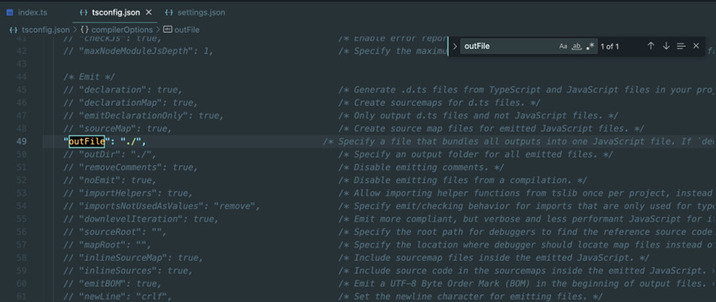
此處,“target” 選項指定輸出 JavaScript 應使用的 ECMAScript 版本。“out” 選項指定轉換後的 JavaScript 程式碼的位置。“watch”: true 選項指示編譯器監視所有已編譯的檔案:
請注意,省略了 files 陣列。因此,預設情況下,所有子目錄中的所有 *.ts 檔案都將被編譯。您可以提供任何其他引數或更改 target/out,只需確保 watch 設定為 true 即可。
您還可以在此檔案中設定許多其他選項,例如 module, esModuleInterop, forceConsistentCasingInFileNames, strict, skipLibCheck,這些選項可以使您作為 TypeScript 開發人員的生活更輕鬆,您可以參考此文件 (https://typescript.lang.tw/tsconfig) 獲取更多資訊。
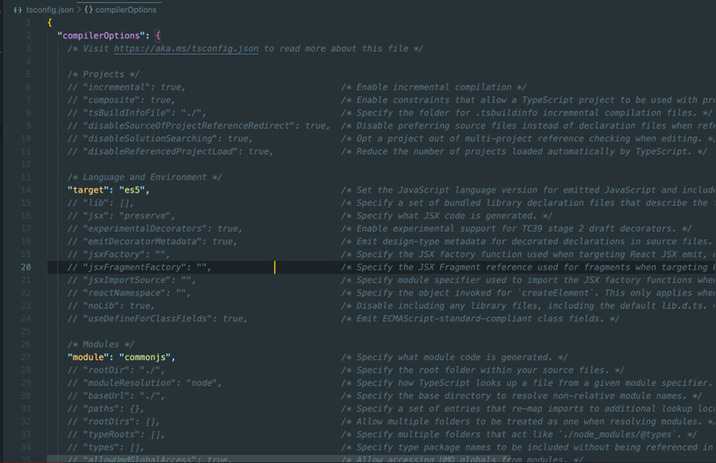
您也可以使用以下命令建立一個預設的 tsconfig.json:
tsc --init
這將建立一個帶有預設引數值的 tsconfig.json。它看起來像這樣:
步驟 3:配置 Visual Studio Code 以編譯 TypeScript 檔案
按下 Ctrl+Shift+B 開啟 VS Code 中的任務列表,然後選擇 tsc: watch - tsconfig.json。
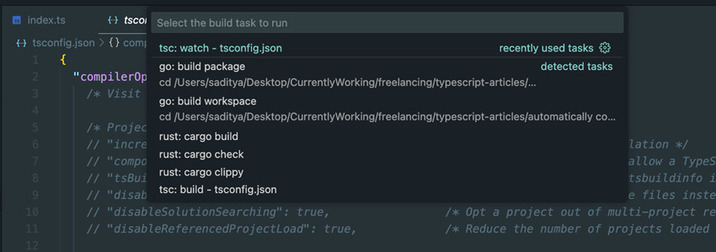
您將看到一個終端視窗開啟,如下所示:
現在,好訊息是您完成了!現在,您可以更改 index.ts 檔案並檢視每次儲存時它即時轉換為 JavaScript 程式碼。
示例
透過按下 Cmd + \ 將您的 VS Code 編輯器螢幕分成兩部分,並將以下程式碼複製貼上到您的 index.ts 檔案中。現在,使用 Cmd + s 儲存檔案。
console.log("Live compilation of TypeScript files")

function add(x: number, y: number): number {
   return x+y
}
console.log(add(4, 5))
您可以在 tsconfig.json 檔案中指定的位置找到轉換後的 JS 檔案。
輸出
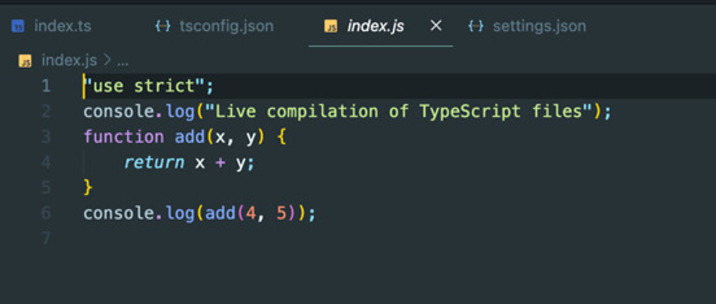
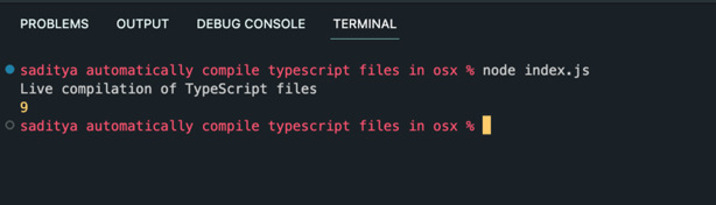
您可以透過執行以下命令執行轉換後的 JS 原始碼:
node index.js
結論
總之,使用 OS X 上的 Visual Studio Code 自動編譯 TypeScript 檔案可以顯著提高您的開發工作流程。透過遵循本文中概述的步驟,您可以輕鬆設定 Visual Studio Code 以自動編譯您的 TypeScript 檔案,使您能夠專注於編寫程式碼,而不必擔心手動編譯。隨著 TypeScript 的普及,最佳化您的開發流程至關重要,而自動編譯程式碼是實現這一目標的絕佳方法。

929 次檢視
