
 資料結構
資料結構 網路
網路 關係資料庫管理系統
 作業系統
作業系統 Java
Java MS Excel
 iOS
iOS HTML
HTML CSS
CSS Android
 Python
 C 程式設計
 C++
C++ C#
C# MongoDB
 MySQL
MySQL Javascript
 PHP
PHP 物理學
物理學 化學
化學 生物學
生物學 數學
數學 英語
英語 經濟學
經濟學 心理學
心理學 社會學
社會學 時尚研究
時尚研究 法律研究
法律研究如何在 Excel 中新增日期的天數,包括或不包括週末和節假日
當您向給定日期新增天數時,您不包括週末和節假日,這意味著您正在新增從週一到週五的工作日,而不是週末和節假日。
使用公式新增不包括週末的工作日
請參閱以下步驟,以新增不包括週末的天數。
步驟 1
開啟一個 Excel 工作簿,根據需要新增日期和天數,並在空白單元格中輸入以下公式,然後按Enter鍵以獲取輸出或結果。
=WORKDAY(A2,B2)
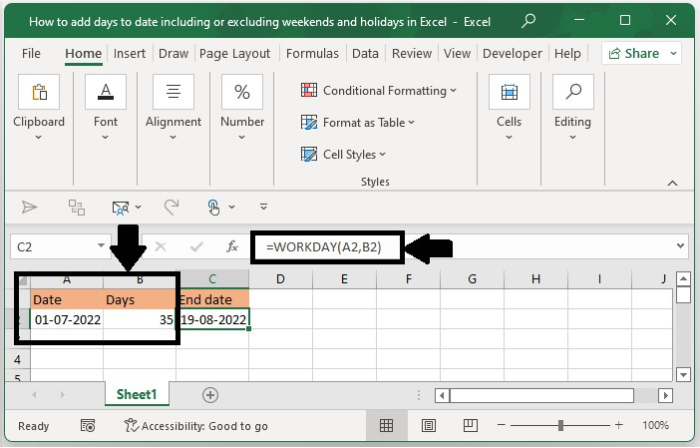
在此,A2 單元格是開始日期,B2 單元格是您提到的天數。
步驟 2
現在,不包括週末的 35 個工作日的結束日期已新增到 C2 單元格中的 Excel 工作簿中。
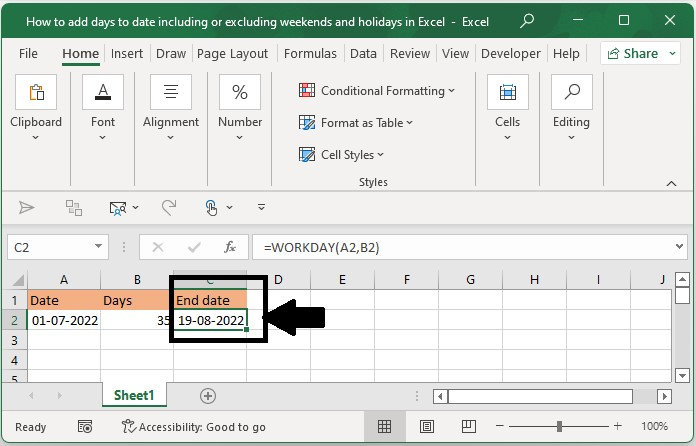
步驟 3
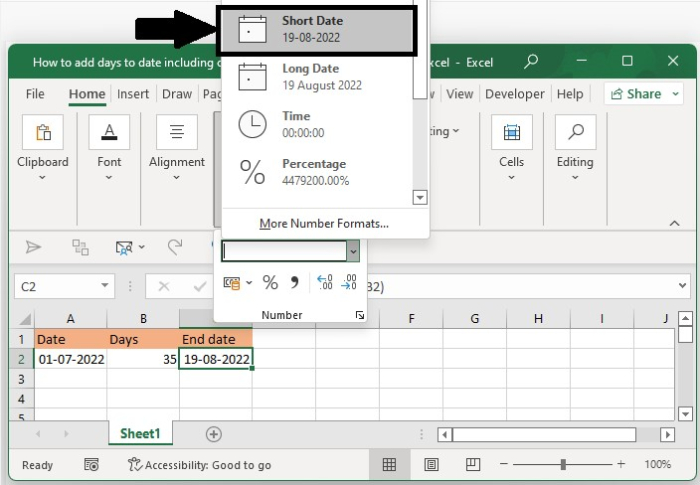
如果您在結果日期中看到五位數,則可以使用以下方法將其格式化為日期。
單擊開始,然後單擊數字格式,然後選擇短日期。它將格式化為實際日期。
使用公式新增不包括週末和節假日的工作日。
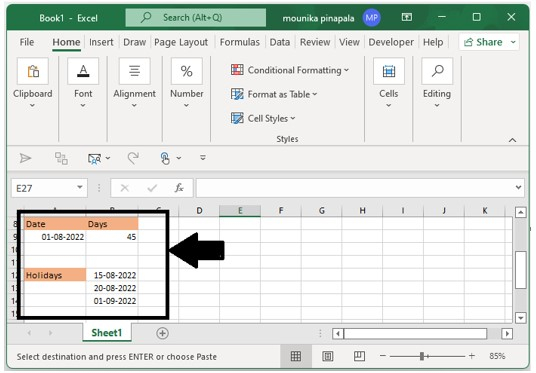
如果您有一系列包含多個節假日的單元格,例如,並且您想向給定日期新增不包括週末和這些節假日的天數,則需要執行以下操作。
步驟 1
開啟一個 Excel 工作簿,並在其中提及所需的日期。例如,在 A9 單元格中輸入日期,在 A10 單元格中輸入天數。考慮節假日,並在 B12、B13 和 B14 單元格中輸入這些日期。
步驟 2
在 Excel 工作簿的空白單元格中輸入以下公式,然後按Enter鍵以獲取結果,並將其標記為結束日期。
=WORKDAY(A9,B9,B12:B14)
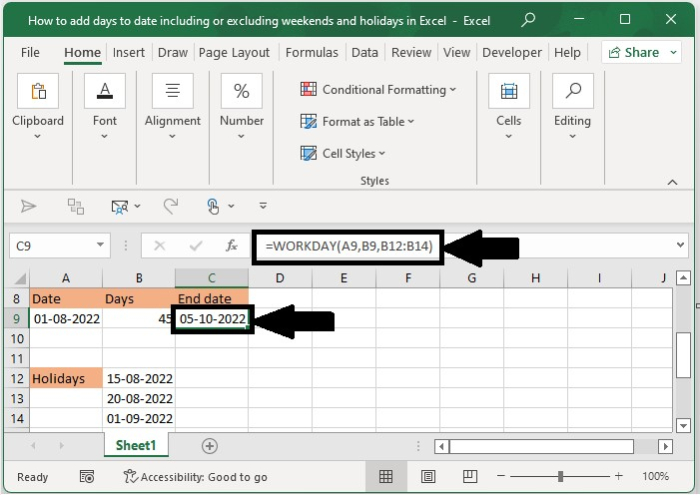
節假日日期是您輸入的要排除的日期。
這就是您如何在 Excel 工作簿中新增包括或不包括週末或節假日的日期天數的方法。

更新於:2022 年 9 月 12 日
7K+ 次檢視

廣告