
 資料結構
資料結構 網路
網路 關係型資料庫管理系統 (RDBMS)
 作業系統
作業系統 Java
Java MS Excel
 iOS
iOS HTML
HTML CSS
CSS Android
 Python
 C 程式設計
 C++
C++ C#
C# MongoDB
 MySQL
MySQL Javascript
 PHP
PHP 物理學
物理學 化學
化學 生物學
生物學 數學
數學 英語
英語 經濟學
經濟學 心理學
心理學 社會學
社會學 服裝設計
服裝設計 法律研究
法律研究使用 Shutdown7 暫停系統的關機功能
Shutdown7 是一款功能豐富的緊湊型應用程式,它為 Windows 關機系統提供了改進,而且完全免費。這些 Shutdown7 功能在系統滿足特定條件後被啟用——例如關閉應用程式、刪除檔案、播放音樂或在使用者特定活動時間段後。
這是一個非常小巧實用的應用程式,可以幫助使用者在特定時間開啟或關閉計算機。使用者只需指定計算機需要關閉和開啟的確切日期和時間。例如:當用戶執行某些程序並晚上離開系統去睡覺時,Shutdown7 應用程式可以在程序完成後使系統關閉,因此使用者不必擔心他們的系統。
除了關機外,還有其他選項——休眠、重啟、登出、待機或鎖定。
Shutdown7 使用者介面
使用者安裝後開啟軟體時,介面將如下所示:
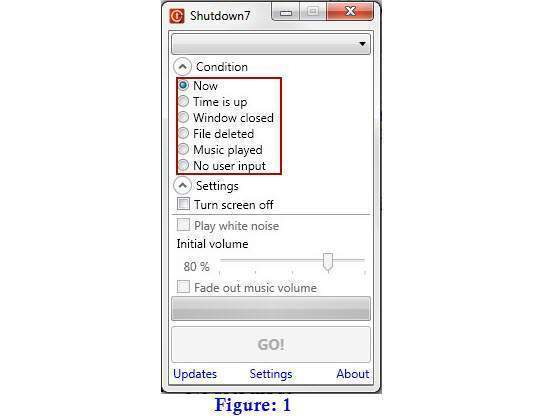
選擇合適的動作(如圖 1 所示)。例如,現在
- 現在
- 時間到
- 視窗關閉
- 檔案刪除
- 音樂播放
- 無使用者輸入
在所有這些操作中,“現在”是預設選擇的。
有趣的功能
關機選項卡
選擇上述操作後,點選“設定”,它將在一個單獨的視窗中開啟,並選中“關機選項卡”(如圖 2 所示)。
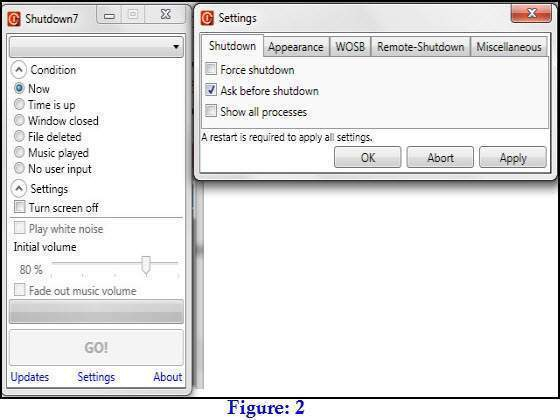
在“設定”中,在“關機”選項卡下選擇使用者何時以及如何想要關閉計算機系統。
可以選擇:當其他應用程式開啟時強制完全關機,系統在關機前詢問,以及在關機前顯示所有開啟的程序。選擇合適的選項後,需要重新啟動系統才能應用所有設定。
喚醒待機
如果使用者希望根據自己的方便時間自動啟動系統——讓他們的計算機在他們醒來時啟動或在半夜醒來執行例行任務。這都是由於下載並添加了一個名為 WakeupOnStandBy (WOSB) 的免費功能。使用者可以在“設定”→“WOSB”→“下載”中執行此操作(如圖 3 所示)。
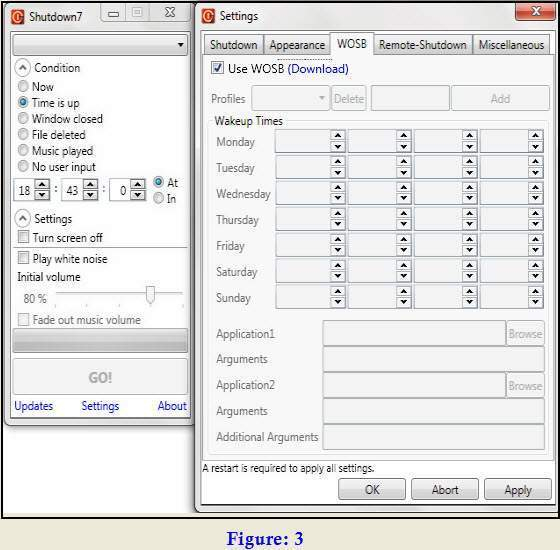
下載 WOSB 後,開啟 zip 檔案並將“wosb.exe”檔案移動到 Shutdown7 目錄中。當用戶重新啟動程式時,下拉選單中將顯示兩個主要選項——“計劃喚醒”和“計劃喚醒(ini)”(如圖 4 所示)。
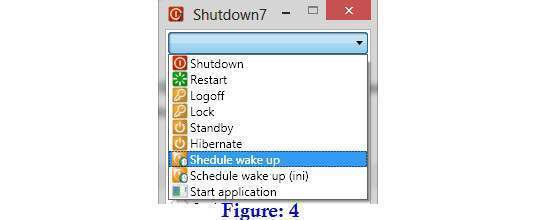
使用此功能安排喚醒時間。例如,如果計算機每天早上自動退出待機模式以開啟喜歡的網站、播放音樂,或者每晚醒來並在返回睡眠前解壓縮最新的下載內容,那將是多麼有趣。
遠端關機
系統要求:需要 1.4 及更高版本,系統應在客戶端(WebUI)和伺服器模式下執行,並具有網際網路連線,系統連線到伺服器——需要唯一的 IP 地址,客戶端-伺服器需要埠轉發。
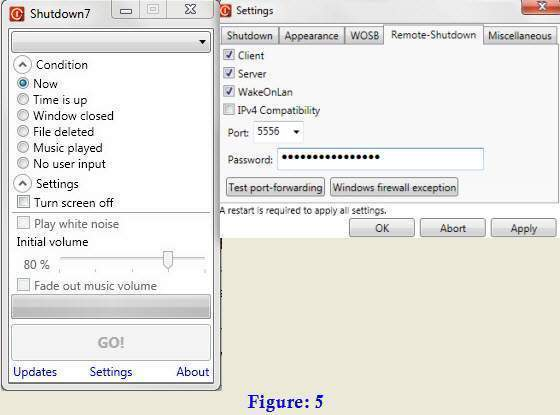
點選 Shutdown7 主視窗下方的部分開啟“設定”,開啟“遠端關機”選項卡,點選相應的複選框,選擇並鍵入空閒的埠號,設定密碼,點選“確定”並重新啟動程式。密碼使用 MD5 演算法加密。
在 Shutdown7 中,數字 7 代表對 Windows 7 特定功能的廣泛支援,以安裝程式和便捷應用程式的形式提供。它與 Windows XP 及更高版本的 32 位和 64 位版本相容。使用此軟體需要 .Net framework v3.5。
結論
如果任何小型應用程式都能為系統完成大型任務,那將是多麼好,系統的核心功能是——關閉和開啟,如果任何小型應用程式都包含這兩個功能,那麼在保護(崩潰)、關閉和開啟時間方面將是一項巨大的成就。

86 次瀏覽
