
 資料結構
資料結構 網路
網路 關係資料庫管理系統 (RDBMS)
 作業系統
作業系統 Java
Java MS Excel
 iOS
iOS HTML
HTML CSS
CSS Android
 Python
 C語言程式設計
 C++
C++ C#
C# MongoDB
 MySQL
MySQL Javascript
 PHP
PHP 物理學
物理學 化學
化學 生物學
生物學 數學
數學 英語
英語 經濟學
經濟學 心理學
心理學 社會研究
社會研究 服裝學
服裝學 法學
法學在 Firefox 29 中啟用標題欄文字和圖示
眾所周知,Mozilla Firefox 29 推出了新的 Australis UI,可在 Firefox 的夜間構建版本中使用。此版本有很多重大更改,例如:標題欄中的橙色 Firefox 按鈕已被移除,取而代之的是位於工具欄右上角的新選單按鈕。此按鈕的移除也移除了一些 Firefox 的基本功能(標題欄文字和圖示),這些功能經常被使用。這一更改已成為經常使用 Firefox 進行工作的使用者的一大問題。
在舊版本的 Firefox 中,使用者可以停用橙色按鈕並啟用選單欄。為此,右鍵單擊工具欄並選擇“選單欄”。啟用選單欄後,標題欄文字和圖示將自動開始顯示在瀏覽器中。
但是,在 Mozilla Firefox 29 版本中,即使您啟用了選單欄,從標題欄中移除橙色按鈕和選單欄也不會顯示標題欄文字和圖示。
當然,問題是怎樣在這個更新版本的 Firefox 中啟用標題欄文字和圖示。在這篇文章中,我們將向您展示如何做到這一點。
Mozilla Firefox 29 在最新的夜間構建版本中提供了一個新的選項“開啟或關閉標題欄”。使用此選項,您可以透過單擊按鈕來啟用或停用標題欄文字和圖示。
夜間版、UX 版或 Aurora 版是 Firefox Australis UI 的一部分,使用其中任何一個版本的使用者都可以啟用標題欄文字和圖示。請按照以下步驟啟用標題欄文字和圖示。
步驟 1
在 Firefox 中,右鍵單擊選項卡欄的空白區域,選擇“自定義…”選項。也可以透過 Firefox 工具欄右端的新選單按鈕開啟它。

步驟 2
將開啟新的“自定義 Firefox”視窗,用於在 Firefox 視窗中新增、移除或移動按鈕和工具欄。此自定義視窗還在視窗底部顯示一個新的按鈕“標題欄”。
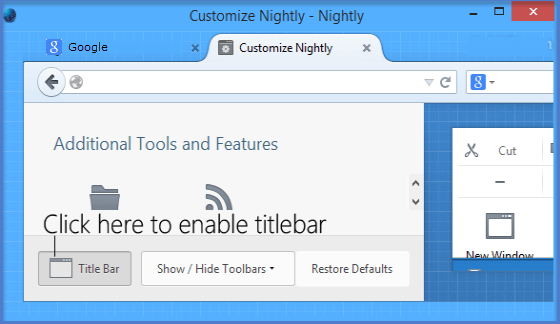
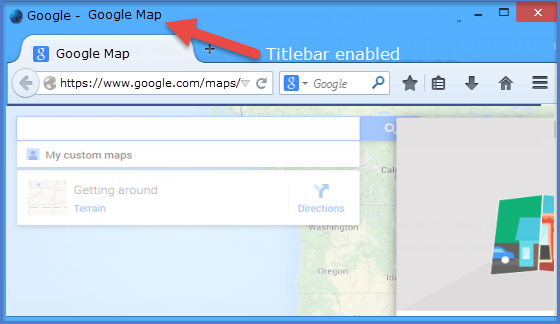
單擊“標題欄”按鈕將在 Firefox 視窗中啟用標題欄文字和圖示。同樣,如果您想停用標題欄,請再次單擊該按鈕。
提示
實際上,這對 Firefox 來說並不是什麼新鮮事,Mozilla 已巧妙地將切換舊的 about:config 首選項“browser.tabs.drawInTitlebar”的快捷方式以這種新的“標題欄”按鈕的形式放置在自定義 Firefox 視窗中。在聚焦新的“標題欄”按鈕之前和之後檢視“about:config”頁面,它只是切換“browser.tabs.drawInTitlebar”首選項的值。
結論
啟用標題欄,並享受使用此具有高階功能的 Firefox 新版本。

54 次瀏覽
