
 資料結構
資料結構 網路
網路 RDBMS
RDBMS 作業系統
作業系統 Java
Java MS Excel
 iOS
iOS HTML
HTML CSS
CSS Android
 Python
 C 程式設計
 C++
C++ C#
C# MongoDB
 MySQL
MySQL Javascript
 PHP
PHP 物理
物理 化學
化學 生物
生物 數學
數學 英語
英語 經濟學
經濟學 心理學
心理學 社會研究
社會研究 時尚研究
時尚研究 法學
法學使用 event.preventdefault() 在單擊“提交”按鈕後顯示錶單值 - jQuery?
為此,請結合使用 document.getElementById(“”) 和 addEventListener()。
示例
以下是程式碼 -
<!DOCTYPE html>
<html lang="en">
<head>
   <meta charset="UTF-8">
   <meta name="viewport" content="width=device-width, initial-scale=1.0">
   <title>Document</title>
</head>
<link rel="stylesheet" href="//code.jquery.com/ui/1.12.1/themes/base/jquery-ui.css">
<script src="https://code.jquery.com/jquery-1.12.4.js"></script>
<script src="https://code.jquery.com/ui/1.12.1/jquery-ui.js"></script>
<body>
   <form id="details">
      FirstName:
         <label><input type="text" id="firstName" /> </label>
         <br>
      LastName:
         <label><input type="text" id="lastName" /> </label>
         <br>
      <input type="submit">
   </form>
</body>
<script>
   const formDetails = document.getElementById("details");
   formDetails.addEventListener("submit", async (ev) => {
      ev.preventDefault();
      var fName = document.getElementById("firstName").value;
      var lName = document.getElementById("lastName").value;
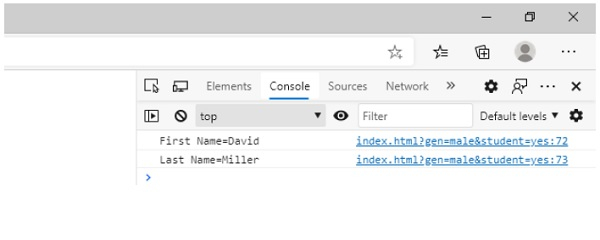
      console.log("First Name=" + fName);
      console.log("Last Name=" + lName);
   })
</script>
</html>
若要執行以上程式,請儲存檔名為“anyName.html(index.html)”。右鍵單擊該檔案並在 VS Code 編輯器中選擇“用實況伺服器開啟”選項。
這會產生以下輸出 -
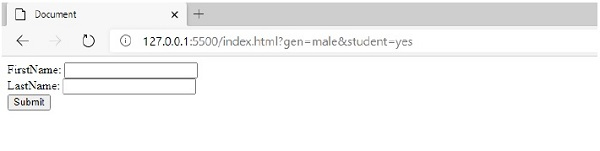
現在,在文字框中輸入值並單擊“提交”按鈕。
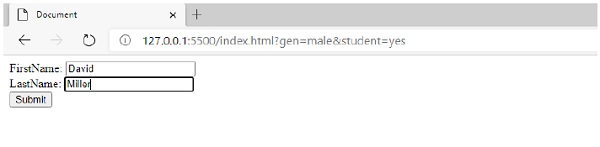
單擊提交按鈕後,您將在控制檯上獲得以下輸出 -

更新時間:2020 年 11 月 9 日
5K+ 瀏覽量

廣告