
 資料結構
資料結構 網路
網路 關係型資料庫管理系統
 作業系統
作業系統 Java
Java MS Excel
 iOS
iOS HTML
HTML CSS
CSS Android
 Python
 C 程式設計
 C++
C++ C#
C# MongoDB
 MySQL
MySQL Javascript
 PHP
PHP 物理
物理 化學
化學 生物
生物 數學
數學 英語
英語 經濟學
經濟學 心理學
心理學 社會學
社會學 時尚研究
時尚研究 法律研究
法律研究將 Tkinter 程式轉換為 exe 檔案
假設我們想要使用 tkinter 建立一個獨立的應用程式(可執行應用程式)。我們可以使用 Python 中的 **PyInstaller** 包將任何 tkinter 應用程式轉換為與 **exe** 相容的檔案格式。
要使用 pyinstaller,首先使用以下命令在環境中安裝該包:
pip install pyinstaller
安裝完成後,我們可以按照以下步驟將 Python 指令碼檔案(包含 Tkinter 應用程式檔案)轉換為可執行檔案。
在 Windows 作業系統中使用 **pip install pyinstaller** 安裝 pyinstaller。現在,鍵入 **pyinstaller --onefile -w filename** 並按 Enter。
現在,檢查檔案(指令碼檔案)的位置,您將找到一個 **dist** 資料夾,其中包含可執行檔案。
當我們執行該檔案時,它將顯示 tkinter 應用程式的視窗。
示例
main.py
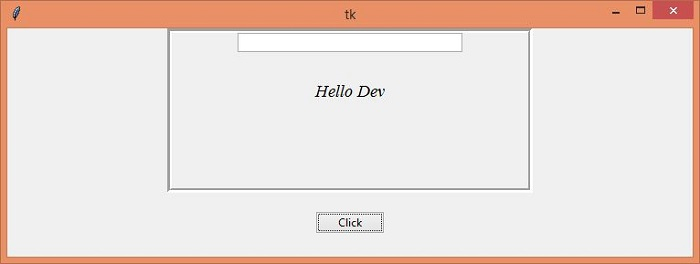
在這個例子中,我們建立了一個應用程式,它將透過在螢幕上顯示訊息來向用戶問好。
#Import the required Libraries
from tkinter import *
from tkinter import ttk
#Create an instance of tkinter frame
win = Tk()
#Set the geometry of tkinter frame
win.geometry("750x250")

#Define a function to show a message
def myclick():
   message= "Hello "+ entry.get()
   label= Label(frame, text= message, font= ('Times New Roman', 14, 'italic'))
   entry.delete(0, 'end')
   label.pack(pady=30)

#Creates a Frame
frame = LabelFrame(win, width= 400, height= 180, bd=5)
frame.pack()
#Stop the frame from propagating the widget to be shrink or fit
frame.pack_propagate(False)

#Create an Entry widget in the Frame
entry = ttk.Entry(frame, width= 40)
entry.insert(INSERT, "Enter Your Name")
entry.pack()
#Create a Button
ttk.Button(win, text= "Click", command= myclick).pack(pady=20)
win.mainloop()
現在,執行上述命令將給定的程式碼轉換為可執行檔案。它將影響目錄(**dist** 資料夾),所有可執行檔案將自動放置在其中。
輸出
當我們執行 **exe** 檔案時,它將顯示一個包含輸入小部件的視窗。如果我們點選“點選”按鈕,它將在螢幕上顯示一條問候語。

更新於: 2021年5月3日
20K+ 瀏覽量

廣告