
 資料結構
資料結構 網路
網路 關係型資料庫管理系統
 作業系統
作業系統 Java
Java MS Excel
 iOS
iOS HTML
HTML CSS
CSS Android
 Python
 C 程式設計
 C++
C++ C#
C# MongoDB
 MySQL
MySQL Javascript
 PHP
PHP 物理學
物理學 化學
化學 生物學
生物學 數學
數學 英語
英語 經濟學
經濟學 心理學
心理學 社會學
社會學 時尚研究
時尚研究 法律研究
法律研究Android 中滾動時背景 ListView 變黑?
在進入 ListView 示例之前,我們應該瞭解 ListView,ListView 是從 ArrayList、List 或任何資料庫中提取的專案的集合。ListView 最常用的用途是垂直格式的專案集合,我們可以上下滾動並點選任何專案。
以下是如何避免滾動時背景 ListView 變黑的簡單解決方案。
步驟 1 - 在 Android Studio 中建立一個新專案,轉到檔案 ⇒ 新建專案,並填寫所有必需的詳細資訊以建立新專案。
步驟 2 - 將以下程式碼新增到 res/layout/activity_main.xml。
<?xml version = "1.0" encoding = "utf-8"?>
<android.support.constraint.ConstraintLayout
   xmlns:android = "http://schemas.android.com/apk/res/android" xmlns:tools = "http://schemas.android.com/tools" android:layout_width = "match_parent"
   android:layout_height = "match_parent">
   <LinearLayout
      android:layout_width = "match_parent"
      android:layout_height = "match_parent"
      android:orientation = "vertical">
      <ListView
         android:id = "@+id/list"
         android:layout_width = "wrap_content"
         android:layout_height = "wrap_content"
         android:cacheColorHint = "#00000000"/>
   </LinearLayout>
</android.support.constraint.ConstraintLayout>
在上面的 activity_main.xml 中,我們聲明瞭一個 ListView。為了避免滾動時背景 ListView 變黑,我們必須向 ListView 新增快取顏色提示,如下所示。
<ListView
   android:id = "@+id/list"
   android:layout_width = "wrap_content"
   android:layout_height = "wrap_content"
   android:cacheColorHint = "#00000000"/>
步驟 3 - 將以下程式碼新增到 src/MainActivity.java。
import android.os.Bundle;
import android.support.v7.app.AppCompatActivity;
import android.view.View;
import android.widget.AdapterView;
import android.widget.ArrayAdapter;
import android.widget.ListView;
import android.widget.Toast;
import java.util.ArrayList;
public class MainActivity extends AppCompatActivity {
   @Override
   protected void onCreate(Bundle savedInstanceState) {
      super.onCreate(savedInstanceState);
      setContentView(R.layout.activity_main);
      final ListView list = findViewById(R.id.list);
      ArrayList<String> arrayList = new ArrayList<>();
      arrayList.add("JAVA");
      arrayList.add("ANDROID");
      arrayList.add("C Language");
      arrayList.add("CPP Language");
      arrayList.add("Go Language");
      arrayList.add("AVN SYSTEMS");
      arrayList.add("JAVA");
      arrayList.add("ANDROID");
      arrayList.add("C Language");
      arrayList.add("CPP Language");
      arrayList.add("Go Language");
      arrayList.add("AVN SYSTEMS");
      arrayList.add("JAVA");
      arrayList.add("ANDROID");
      arrayList.add("C Language");
      arrayList.add("CPP Language");
      arrayList.add("Go Language");
      arrayList.add("AVN SYSTEMS");
      arrayList.add("JAVA");
      arrayList.add("ANDROID");
      arrayList.add("C Language");
      arrayList.add("CPP Language");
      arrayList.add("Go Language");
      arrayList.add("AVN SYSTEMS");
      ArrayAdapter<String> arrayAdapter = new ArrayAdapter<String>(this, android.R.layout.simple_list_item_1, arrayList);
      list.setAdapter(arrayAdapter);
      list.setOnItemClickListener(new AdapterView.OnItemClickListener() {
         @Override
         public void onItemClick(AdapterView<?> parent, View view, int position, long id) {
            String clickedItem = (String) list.getItemAtPosition(position);
            Toast.makeText(MainActivity.this, clickedItem, Toast.LENGTH_LONG).show();
         }
      });
   }
}
在 mainActivity 中,我們將列表項儲存在 ArrayList 中,並將陣列新增到 ListView 中,如下所示。
ArrayAdapter <String> arrayAdapter = new ArrayAdapter<String>(this, android.R.layout.simple_list_item_1, arrayList);
list.setAdapter(arrayAdapter);
當您點選列表項時,它將顯示該專案的名稱,為此我們添加了 onItemclickListener,如下所示。
list.setOnItemClickListener(new AdapterView.OnItemClickListener() {
   @Override
   public void onItemClick(AdapterView<?> parent, View view, int position, long id) {
      String clickedItem = (String) list.getItemAtPosition(position);
      Toast.makeText(MainActivity.this,clickedItem,Toast.LENGTH_LONG).show();
   }
});
無需更改清單檔案。讓我們嘗試執行您的應用程式。我假設您已將您的實際 Android 移動裝置連線到您的計算機。要從 Android Studio 執行應用程式,請開啟您專案中的一個活動檔案,然後點選工具欄中的執行 圖示。選擇您的移動裝置作為選項,然後檢查您的移動裝置,它將顯示您的預設螢幕。
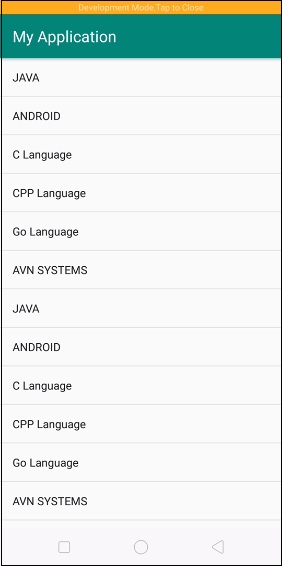
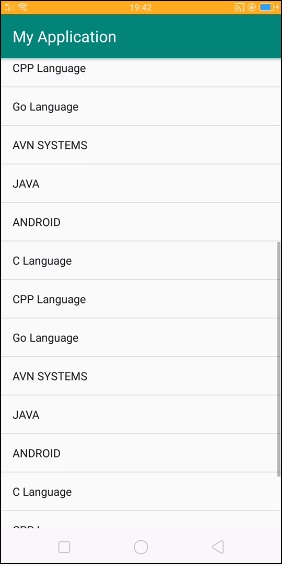
現在滾動 ListView,您將不會遇到任何背景顏色問題,如下所示 -

更新於: 2019-07-30
247 次檢視

廣告