
 資料結構
資料結構 網路
網路 關係型資料庫管理系統 (RDBMS)
 作業系統
作業系統 Java
Java MS Excel
 iOS
iOS HTML
HTML CSS
CSS Android
 Python
 C 程式設計
 C++
C++ C#
C# MongoDB
 MySQL
MySQL Javascript
 PHP
PHP 物理學
物理學 化學
化學 生物學
生物學 數學
數學 英語
英語 經濟學
經濟學 心理學
心理學 社會學
社會學 服裝設計
服裝設計 法律研究
法律研究傳輸 SAP 標準文字
步驟 1:建立標準文字。
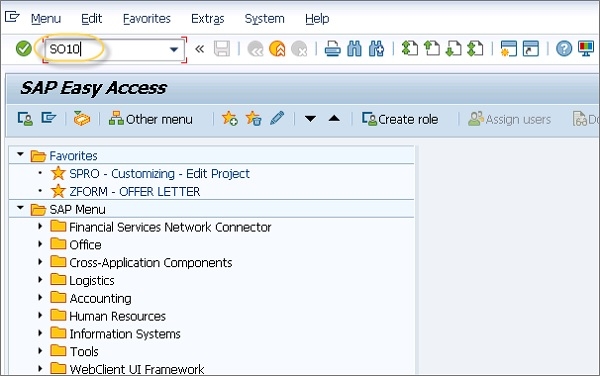
要建立標準文字,您必須使用 T-Code SO10。
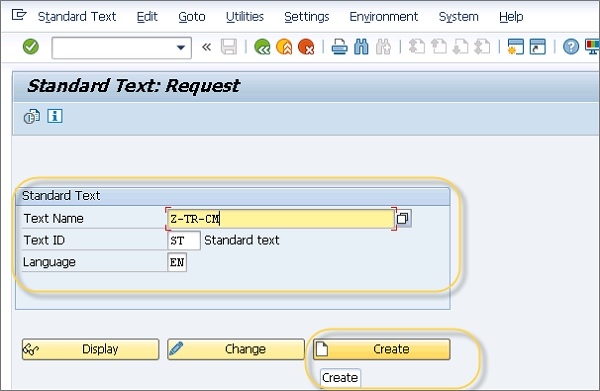
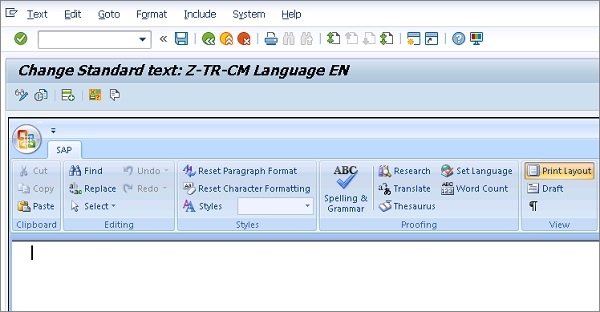
在下一個視窗中,輸入文字名稱 -> 點選“建立”按鈕。這將開啟一個新視窗,您可以在其中儲存文字。
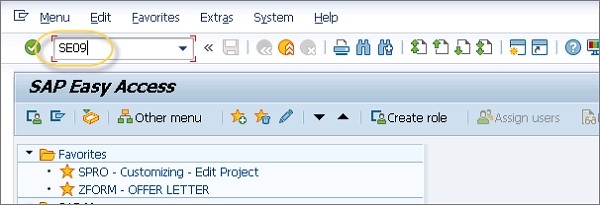
下一步是建立傳輸請求來傳輸文字。這可以使用 T-Code:SE09 完成。轉到主螢幕並執行 T-Code SE09。
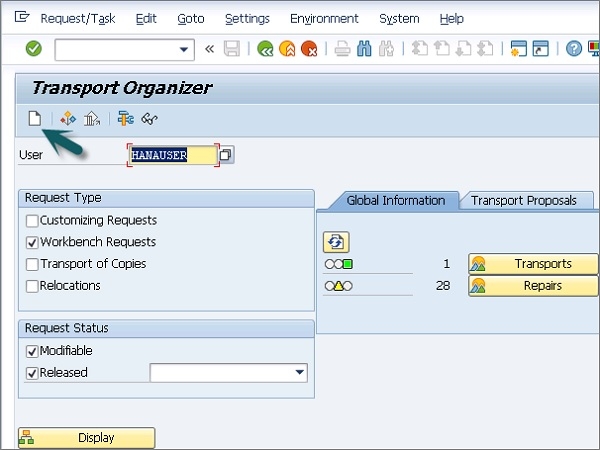
要建立傳輸請求,您必須點選頂部的“建立”按鈕。這將開啟傳輸組織器,如下所示
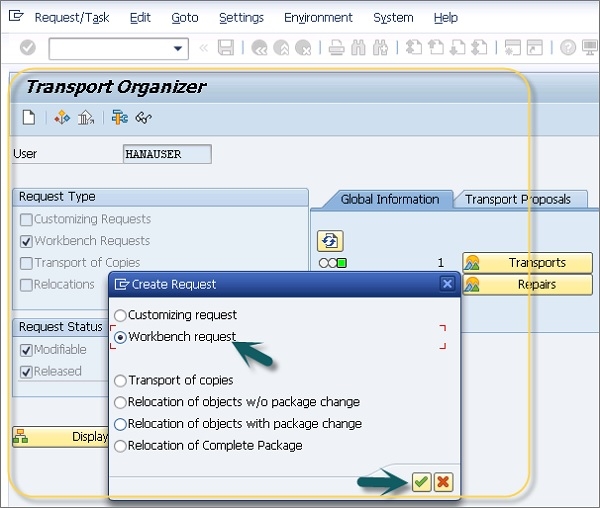
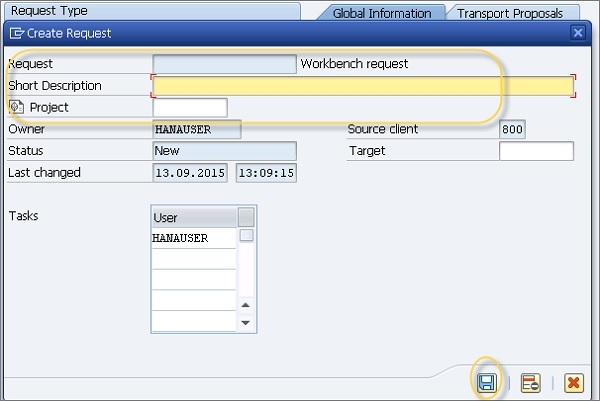
這將開啟“建立請求”視窗。輸入簡短描述、專案並點選“儲存”按鈕,如下所示。
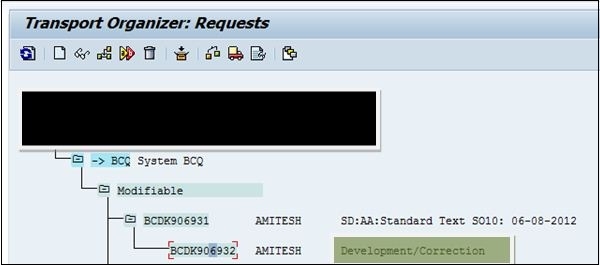
您還可以透過導航到頂部的“請求/任務”選項卡來更改傳輸請求狀態。這可以從“未分類”更改為“更正”或“修復”。為此,請選擇您的傳輸請求 (BCDK906932),然後點選主選單上的“請求/任務”à“更改型別”,然後選擇“更正”。
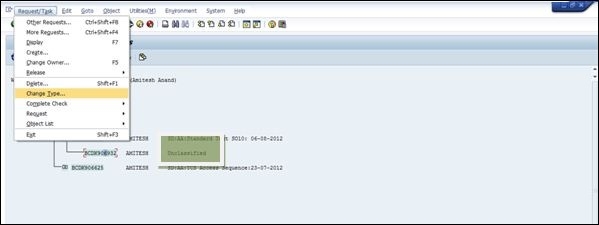
現在您可以看到,請求型別已從“未分類”更改為“開發/更正”。
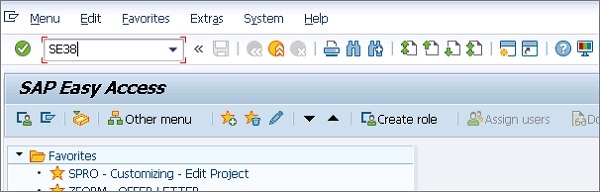
下一步是將文字包含在此傳輸請求中。為此,請執行 T-Code SE38 並執行程式 RSTXTRAN -> 執行。
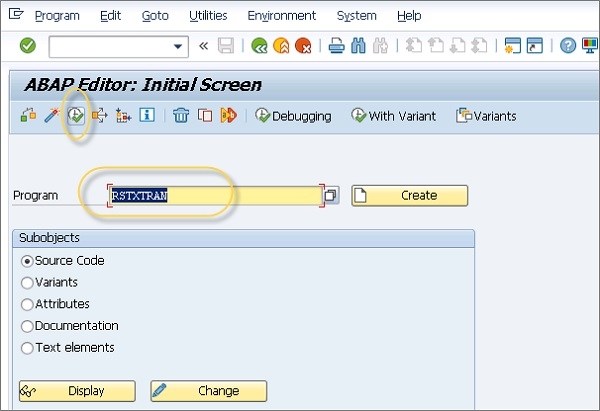
在下一個視窗中,您必須輸入傳輸請求號,如下所示。另請注意,您需要在此螢幕中輸入子物件的 TR 號,而不是主物件。
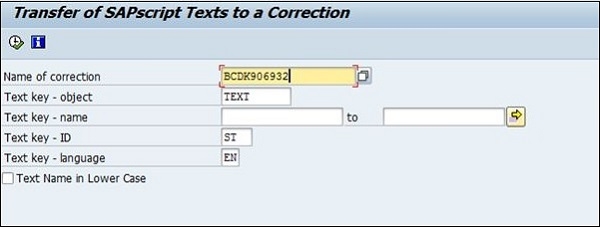
點選執行 (F8),這將開啟以下螢幕
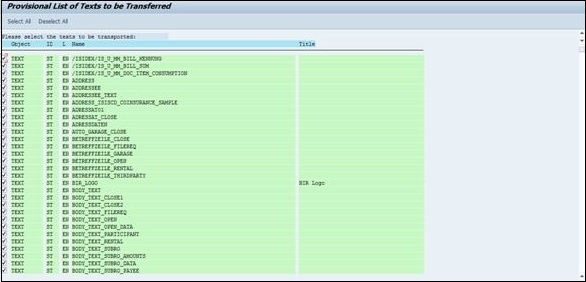
在此視窗中,您必須取消選擇所有其他物件並選擇用於傳輸的相關物件 -> 按 ENTER 鍵。
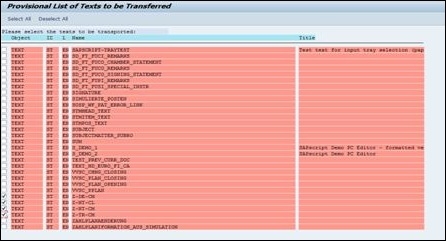
這將顯示所選物件,如下所示
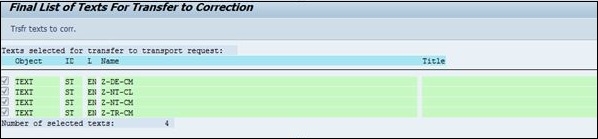
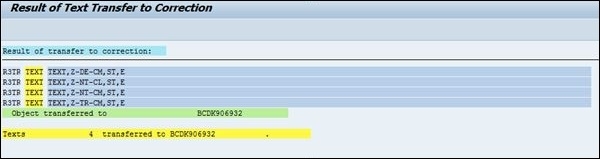
在頂部,您可以看到將文字傳輸到更正的按鈕。點選該按鈕,結果將顯示如下

更新於:2019年12月16日
8K+ 次瀏覽

廣告