
 資料結構
資料結構 網路
網路 關係資料庫管理系統 (RDBMS)
 作業系統
作業系統 Java
Java MS Excel
 iOS
iOS HTML
HTML CSS
CSS Android
 Python
 C語言程式設計
 C++
C++ C#
C# MongoDB
 MySQL
MySQL Javascript
 PHP
PHP 物理學
物理學 化學
化學 生物學
生物學 數學
數學 英語
英語 經濟學
經濟學 心理學
心理學 社會學
社會學 時尚研究
時尚研究 法律研究
法律研究重置RHEL 7和CentOS 7上的root使用者密碼
如果您忘記了CentOS 7.x或RHEL 7.x的root密碼,本文將有所幫助。在RHEL的早期版本中,由於預設情況下啟用了SE-Linux,我們可以輕鬆破解root密碼。另請注意,RHEL帶來了許多特殊的新功能。
重置Root密碼
重啟系統。
在GRUB引導選單中按“e”鍵編輯預設引導選單。

RHEL 7.x的螢幕如下所示:

使用向下箭頭鍵找到包含類似“linux16 …… rhgb quiet …… ”的行,並將“rhgb quiet”替換為“init=/bin/bash”。編輯完該行後,按Ctrl+x啟動系統。編輯後的行應如下所示:
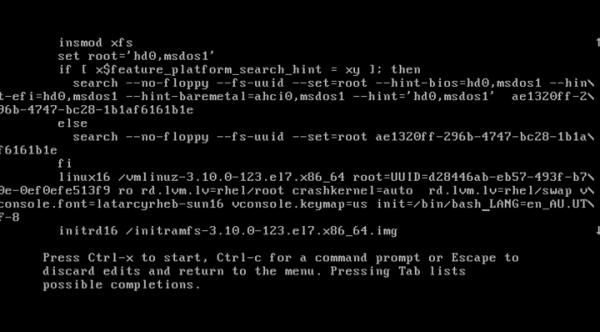
系統以單使用者模式啟動後,需要執行以下命令來確認並重置root密碼。
以讀寫模式掛載根分割槽
執行以下命令進行確認:
# mount | grep root
rootfs on / type rootfs (rw)
/dev/mapper/centos_centos--linux--1-root on /sysroot type xfs (ro,relatime,attr2,inode64,noquota)
:/#
要以讀寫標誌掛載根分割槽,可以使用以下命令:
# mount -o remount,rw /
要確認檔案系統已以讀寫模式掛載,請執行以下命令:
# mount | grep root
rootfs on / type rootfs (rw,realtime)
/dev/mapper/centos_centos--linux--1-root on /sysroot type xfs (ro,relatime,attr2,inode64,noquota)
:/#
更改Root密碼
現在,我們可以繼續進行實際的密碼恢復。執行以下命令:
# passwd
New password:
Retype new password:
SELinux重新標記
此步驟與SELinux相關,它使Linux系統能夠重新標記SELinux,以便使用新的root密碼登入。執行以下命令以確保SELinux上下文,以便在系統重新啟動後重新標記整個系統。
# touch /.autorelabel
重新啟動系統
執行以下命令以重新啟動RHEL系統
# exec /sbin/init
成功執行上述命令後,我們現在就可以像這樣重置RHEL/CentOS 7.x的密碼了。我們可以恢復CentOS/RHEL 7.x Linux系統的最後root密碼。

更新於:2019年10月18日
429 次檢視

廣告