
 資料結構
資料結構 網路
網路 關係型資料庫管理系統
 作業系統
作業系統 Java
Java MS Excel
 iOS
iOS HTML
HTML CSS
CSS Android
 Python
 C 語言
C 語言 C++
C++ C#
C# MongoDB
 MySQL
MySQL JavaScript
 PHP
PHP 物理
物理 化學
化學 生物
生物 數學
數學 英語
英語 經濟
經濟 心理學
心理學 社會科學概論
 時尚研究
時尚研究 法律研究
法律研究PacVim – 桌面遊戲,從此學 Vim 命令
憑藉其強大的功能和靈活性,Vim 多年來一直是許多程式設計師和 Linux 使用者的最愛。但是,Vim 的學習曲線常常成為初學者進入該平臺的障礙。這時,PacVim 就派上用場了。PacVim 是一個遊戲,它利用 20 世紀 80 年代流行的街機遊戲吃豆人的機制來教授玩家 Vim 命令。
PacVim 是一個有趣且互動的學習 Vim 的方法,適合所有技能水平的使用者。在本教程中,我們將詳細探討 PacVim,包括它的工作原理、其功能以及如何入門。在本教程結束時,你將能更加理解 Vim 命令,並且能夠在日常工作流中更有效地應用它們。那麼,讓我們開始吧,探索 PacVim 的世界!
Vim 命令老師 - PacVim
PacVim 是一個遊戲,它幫助我們在玩樂中學習 Vim 命令。它是一個類似於吃豆人的遊戲,但我們不是簡單地玩遊戲,而是在進行遊戲的同時學習 Vim 命令。
PacVim 擁有許多功能,可以幫助 Vim 學習者受益匪淺。最為顯著的好處之一是,它可以幫助我們更快、更有效地學習 Vim 命令。這是因為該遊戲使用了一種有趣且引人入勝的方法來教授我們 Vim 命令。此外,PacVim 具有迎合不同技能水平的各個等級和模式,因此我們可以從基礎學起,逐步提升自己。
PacVim 中提供多種模式和等級。此遊戲具有專注於 Vim 命令基礎的“普通”模式,還有一個針對更高階使用者設計的“專家”模式。每個等級對應於特定的 Vim 命令集,這樣我們便可以在遊戲過程中逐步學習和掌握不同的命令。
在本文的下一部分中,我們將介紹如何開始玩 PacVim。我們將描述如何在不同的作業系統上安裝 PacVim,並介紹遊戲中可用的不同選項和配置。
PacVim - 安裝
在 Linux 發行版上安裝 PacVim 非常簡單,只需在終端上執行一個命令即可。
如果使用基於 Ubuntu 或 Debian 的發行版,請開啟終端並執行以下命令 -
sudo apt-get install pacvim
如果使用 Fedora、CentOS 或 RHEL,請使用以下命令 -
sudo dnf install pacvim
對於基於 Arch 的發行版,可以使用以下命令進行安裝 −
sudo pacman -S pacvim
安裝 PacVim 後,可以透過編輯 ~/.pacvimrc 檔案來配置遊戲。此檔案允許您設定不同的選項和配置,例如生命數、遊戲速度和難度等級。
要開始遊戲,請開啟終端並輸入以下命令 -
pacvim
PacVim 命令會啟動一個類似吃豆人的遊戲介面,其中玩家透過移動 Pac-Man 並在迷宮中收集豆子來通關。在 PacVim 中,豆子是 Vim 命令,玩家必須按照正確的順序執行它們才能通關每個等級。當玩家執行命令時,他們會即時在螢幕上看到文字編輯效果。
PacVim 介面顯示玩家得分、剩餘生命數和當前等級。當玩家完成某個等級時,會看到他們執行的命令、得分以及完成該等級所花時間的小結。此遊戲還會提供關於錯誤命令的反饋,因此玩家可以從錯誤中吸取教訓並提高他們的 Vim 技能。
下面是 PacVim 遊戲介面的示例影像 -
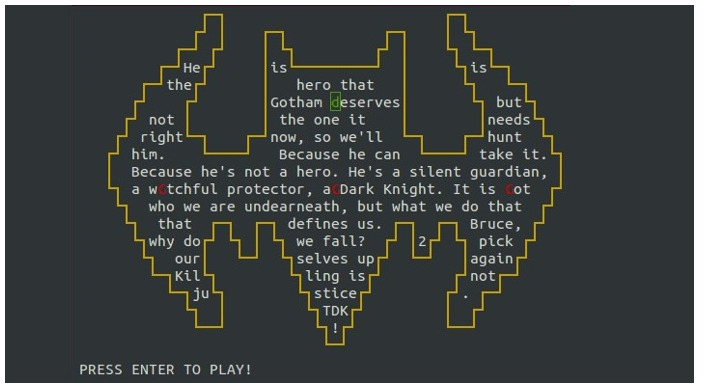
開始遊戲後,可以使用箭頭鍵在迷宮中導航、收集豆子並避開幽靈。您還可以使用 Vim 命令在迷宮中移動,例如按 h 向左,按 j 向下,按 k 向上以及按 l 向右。
遊戲的設計方式可以幫助您學習和掌握 Vim 文字編輯器的基本命令。當您將 Pac-Man 在螢幕上移動時,您會遇到代表 Vim 命令的豆子。透過收集這些豆子,您會了解如何更高效地使用 Vim。
此遊戲中還包含各種障礙物,例如幽靈,代表使用者使用 Vim 編輯時常犯的錯誤。避開這些障礙物將幫助您學習如何在使用 Vim 時避免陷入常見陷阱。
設定 ~/.pacvimrc
~/.pacvimrc 檔案是一個配置檔案,PacVim 會使用它根據您的偏好自定義遊戲設定。該檔案位於您的主目錄中,可以使用 Vim 或 Nano 等文字編輯器對其進行編輯。
在 ~/.pacvimrc 檔案中可以設定的最重要的選項之一是生命數。這決定了您在遊戲結束之前可以犯多少次錯誤。預設情況下,遊戲從三個生命數開始,但您可以根據自己的技能水平增加或減少這個數字。
同樣,你可以配置遊戲速度或設定遊戲的難度級別。PacVim 有四種不同的難度級別:簡單、普通、困難和瘋狂。難度級別決定了 Vim 命令的複雜程度和幽靈移動的速度。
示例
以下是 ~/.pacvimrc 檔案的一個示例 -
# PacVim configuration file

# Set the number of lives to 5
lives = 5

# Set the game speed to slow
speed = slow

# Set the difficulty level to normal
difficulty = normal

# Enable sound effects
sound = true

# Set the color scheme to solarized
colorscheme = solarized
在此示例中,我們將生命數量設定為 5,這意味著我們可以在遊戲結束之前最多犯 5 次錯誤。我們還將遊戲速度設定為慢,難度級別設定為普通,並啟用了音效。
最後,我們將配色方案設定為 solarized,這是一個流行的 Vim 配色方案。你可以從各種不同的配色方案中進行選擇,以自定義遊戲的介面。
請注意,~/.pacvimrc 檔案中可用的語法和選項可能會因你所使用的 PacVim 版本而異。始終參考 PacVim 文件,以獲取有關如何配置遊戲的更多資訊。
最常見的 PacVim 命令
h − 將 PacVim 角色向左移動。
j − 將 PacVim 角色向下移動。
k − 將 PacVim 角色向上移動。
l − 將 PacVim 角色向右移動。
q − 退出遊戲。
r − 重新開始遊戲。
y − 將 PacVim 角色沿對角線移動到左上角。
u − 將 PacVim 角色沿對角線移動到右上角。
b − 將 PacVim 角色沿對角線移動到左下角。
n − 將 PacVim 角色沿對角線移動到右下角。
i − 進入插入模式。
Esc − 退出插入模式。
Shift+−w − 儲存當前檔案。
Ctrl+p − 開啟檔案查詢器。
Ctrl+v − 進入可視模式。
結論
在本文中,我們瞭解了 PacVim,這是一個以有趣且互動的方式教授 Vim 命令的遊戲。PacVim 旨在幫助所有技能水平的使用者更快、更高效地學習 Vim 命令。該遊戲有多種模式和級別,並且可以輕鬆地在不同的作業系統上安裝和配置。我們還了解了 ~/.pacvimrc 檔案的重要性,該檔案允許使用者根據自己的喜好自定義遊戲設定。總的來說,PacVim 是一個非常適合想要學習 Vim 命令或提高 Vim 技能的任何人的工具。

248 次瀏覽
