
 資料結構
資料結構 網路
網路 關係型資料庫管理系統 (RDBMS)
 作業系統
作業系統 Java
Java MS Excel
 iOS
iOS HTML
HTML CSS
CSS Android
 Python
 C 語言程式設計
 C++
C++ C#
C# MongoDB
 MySQL
MySQL Javascript
 PHP
PHP 物理學
物理學 化學
化學 生物學
生物學 數學
數學 英語
英語 經濟學
經濟學 心理學
心理學 社會學
社會學 服裝學
服裝學 法學
法學wxPython 中的 Move() 函式
在本文中,我們需要使用 wxPython 的內建函式 move 函式來執行移動操作。“wxPython”基本上是 Python 的一個 GUI 庫。
什麼是 wxPython?
眾所周知,Python 為開發者提供了許多庫來改進程式碼並最大限度地減少應用程式的開發時間,而 wxPython 也是其中之一。wxPython 是一個用於在 Python 中開發圖形使用者介面 (GUI) 的工具包。藉助此庫,開發者可以建立具有原生外觀和感覺的 GUI。並且應用程式可以在 Windows、Linux 和 macOS 等各種平臺上執行。此外,它是 wxWidgets 的包裝器,用於提供各種小部件和工具來建立 GUI。
透過使用此庫,我們可以使用按鈕、文字框、對話方塊、選單等等來建立響應式應用程式。
理解問題
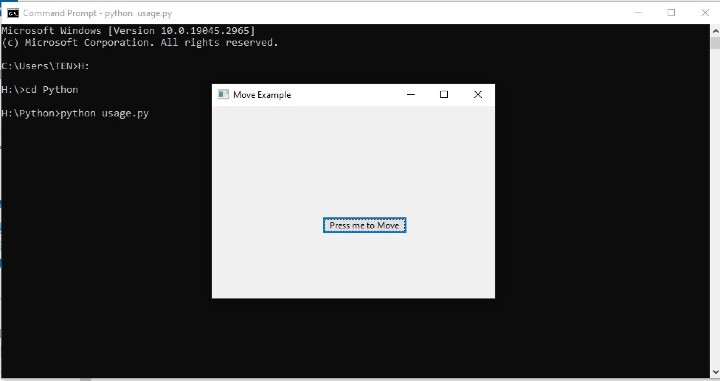
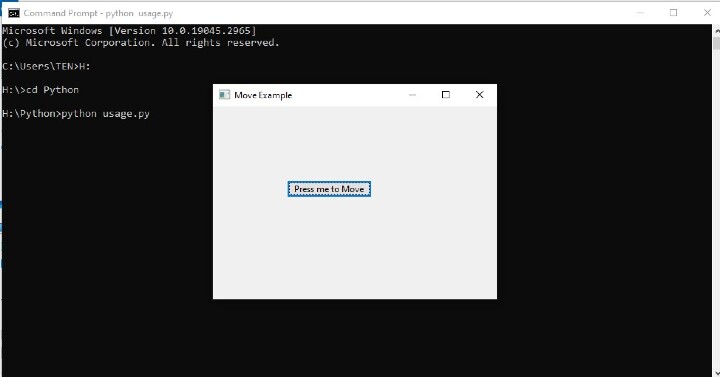
在給定的問題陳述中,我們必須使用 Python 程式語言的 wxPython 庫執行移動操作。因此,在我們的專案中,我們將移動視窗內的一個按鈕。單擊按鈕後,按鈕將根據給定的尺寸移動到另一個位置。
上述問題的邏輯
在程式碼中,將使用一個類來指定框架。然後,我們將構建一個建構函式,並將使用該建構函式來定義面板和按鈕。接下來,將定義一個移動按鈕的函式。在這個函式中,我們將呼叫一個事件物件來根據給定的尺寸移動按鈕。
演算法
步驟 1 − 首先,我們將匯入 wx 庫,該庫用於提供開發 GUI 所需的必要類和函式。
步驟 2 − 定義類為 MyFrame。此類將用於表示主應用程式視窗。
步驟 3 − 然後,我們將初始化 MyFrame 類的建構函式。我們將父視窗和標題作為引數傳遞。我們還將設定框架的大小。
步驟 4 − 然後,我們將分別使用 wx.Panel 和 wx.Button 建立面板和按鈕。
步驟 5 − 之後,我們將繫結按鈕事件。對於此過程,我們將使用 bind 方法來繫結按鈕的事件處理程式。
步驟 6 − 現在,我們將定義一個方法來移動按鈕,並將其命名為 on_move_button。因此,藉助此方法,我們將處理按鈕單擊事件。
步驟 7 − 然後建立 wxPython 應用程式和框架。此處,App 方法將建立 wxPython 應用程式。我們將顯示框架並啟動應用程式事件迴圈。
示例
# import the wx library
import wx

# Define a class for the frame
class MyFrame(wx.Frame):

   # Initialize a constructor
   def __init__(self, parent, title):
      super(MyFrame, self).__init__(parent, title=title, size=(400, 300))

      panel = wx.Panel(self)
      button = wx.Button(panel, label="Press me to Move", pos=(150, 150))

      button.Bind(wx.EVT_BUTTON, self.on_move_button)

   # Function for moving the button
   def on_move_button(self, event):
      button = event.GetEventObject()
      button.Move((100, 100))

app = wx.App()
frame = MyFrame(None, "Move Example")
frame.Show()
app.MainLoop()

# Console Output
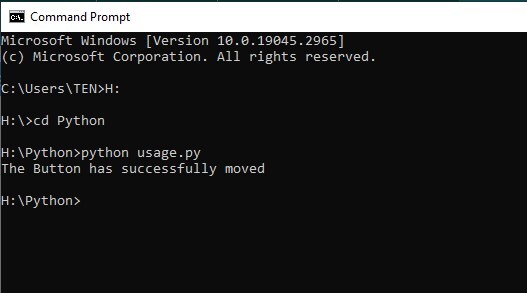
print("The Button has successfully moved")
輸出
$$移動前$$
$$移動後$$
$$控制檯輸出$$
結論
因此,我們已成功建立了一個類,可以使用 Python 的 wxPython GUI 庫來移動按鈕。我們使用了 wxPython 的幾種方法來移動給定的按鈕。

74 次檢視
