
 資料結構
資料結構 網路
網路 關係資料庫管理系統(RDBMS)
 作業系統
作業系統 Java
Java MS Excel
 iOS
iOS HTML
HTML CSS
CSS Android
 Python
 C語言程式設計
 C++
C++ C#
C# MongoDB
 MySQL
MySQL Javascript
 PHP
PHP 物理學
物理學 化學
化學 生物學
生物學 數學
數學 英語
英語 經濟學
經濟學 心理學
心理學 社會研究
社會研究 時尚研究
時尚研究 法律研究
法律研究在Tkinter中建立滑鼠懸停事件函式列表
Tkinter幫助開發者輕鬆建立強大的桌面應用程式。增強使用者互動性的一個關鍵方面是實現滑鼠懸停事件,允許開發者動態響應使用者操作。在本教程中,我們將解釋如何在Tkinter中使用滑鼠懸停事件來建立響應式介面。
理解Tkinter繫結
Tkinter依賴於事件驅動的程式設計,其中操作或事件會觸發特定函式。Tkinter中的`bind`方法有助於將事件與相應的事件處理程式關聯起來。這種強大的機制允許開發者響應使用者操作,例如滑鼠點選、按鍵和滑鼠懸停事件。
建立基本的滑鼠懸停事件
讓我們從探索如何為Tkinter視窗部件實現簡單的滑鼠懸停效果開始。考慮一個場景,當滑鼠懸停在標籤上時,我們想要更改標籤的文字。
示例
import tkinter as tk

def on_enter(event):
   label.config(text="Mouse over!")

def on_leave(event):
   label.config(text="")

# Create the main window
root = tk.Tk()
root.title("Basic MouseOver Example")
root.geometry("720x250")

# Create a label and bind mouseover events
label = tk.Label(root, text="Hover over me!")
label.pack(pady=20)
label.bind("<Enter>", on_enter)
label.bind("<Leave>", on_leave)

root.mainloop()
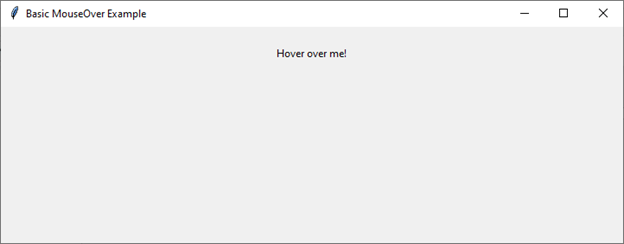
在這個例子中,當滑鼠進入標籤時,`on_enter`函式被觸發,更改其文字,而當滑鼠離開時,`on_leave`函式重置文字。`bind`方法分別將這些函式繫結到`
輸出
執行此程式碼後,您將獲得以下輸出視窗:
將滑鼠懸停事件擴充套件到按鈕
滑鼠懸停事件不限於標籤;它們可以應用於各種視窗部件。讓我們擴充套件我們的示例,包括一個具有附加功能的按鈕。
示例
import tkinter as tk

def on_enter(event):
   widget = event.widget
   widget.config(text="Mouse over!")

def on_leave(event):
   widget = event.widget
   widget.config(text="")

def on_button_click(event):
   widget = event.widget
   widget.config(text="Clicked!")

# Create the main window
root = tk.Tk()
root.title("Expanding MouseOver Events")
root.geometry("720x250")

# Create a label and bind mouseover events
label = tk.Label(root, text="Hover over me!")
label.pack(pady=20)
label.bind("<Enter>", on_enter)
label.bind("<Leave>", on_leave)

# Create a button and bind mouseover and click events
button = tk.Button(root, text="Click me!")
button.pack(pady=20)
button.bind("<Enter>", on_enter)
button.bind("<Leave>", on_leave)
button.bind("<Button-1>", on_button_click)

# Run the Tkinter main loop
root.mainloop()
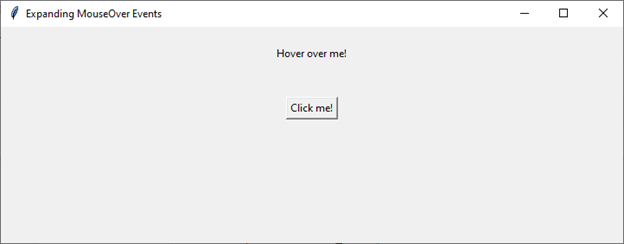
現在,`on_enter`和`on_leave`函式被泛化以透過從事件物件中提取視窗部件來處理任何視窗部件。此外,`on_button_click`函式繫結到左滑鼠按鈕單擊事件(`
輸出
執行此程式碼後,您將獲得以下輸出視窗:
自定義滑鼠懸停效果
開發者經常尋求在滑鼠懸停事件期間增強視覺反饋的方法。Tkinter允許進行創造性的自定義,例如更改顏色、字型甚至加入動畫。讓我們探索一個滑鼠懸停時標籤背景顏色發生變化的例子。
示例
import tkinter as tk

def on_enter(event):
   widget = event.widget
   widget.config(bg="lightblue")

def on_leave(event):
   widget = event.widget
   widget.config(bg="white")

# Create the main window
root = tk.Tk()
root.title("Customizing MouseOver Events")
root.geometry("720x250")

# Create a label with customized mouseover background color
label = tk.Label(root, text="Hover over me!", bg="white")
label.pack(pady=20)
label.bind("<Enter>", on_enter)
label.bind("<Leave>", on_leave)

# Run the Tkinter main loop
root.mainloop()
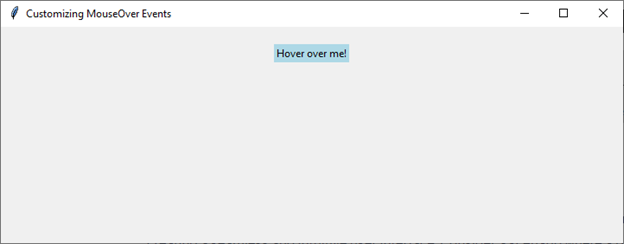
在這個例子中,當滑鼠進入時,`on_enter`函式將標籤的背景顏色更改為“淺藍色”,並在滑鼠離開時將其恢復為“白色”。這種簡單的自定義增強了視覺體驗,併為使用者提供了即時的反饋。
輸出
執行此程式碼後,您將獲得以下輸出視窗:
將滑鼠懸停事件與其他互動結合使用
Tkinter能夠將滑鼠懸停事件與其他使用者互動整合,從而建立無縫且直觀的使用者介面。考慮一個場景,按鈕在滑鼠懸停時更改顏色,並在單擊時開啟一個新視窗。
示例
import tkinter as tk

def on_enter(event):
   widget = event.widget
   widget.config(bg="lightgreen")

def on_leave(event):
   widget = event.widget
   widget.config(bg="white")

def on_button_click(event):
   new_window = tk.Toplevel(root)
   new_window.title("New Window")
   new_window.geometry("200x100")
   label = tk.Label(new_window, text="New Window Content")
   label.pack(pady=20)

# Create the main window
root = tk.Tk()
root.title("Combining MouseOver Events with Other Interactions")
root.geometry("720x250")

# Create a button with mouseover and click events
button = tk.Button(root, text="Click me!", bg="white")
button.pack(pady=20)
button.bind("<Enter>", on_enter)
button.bind("<Leave>", on_leave)
button.bind("<Button-1>", on_button_click)

# Run the Tkinter main loop
root.mainloop()
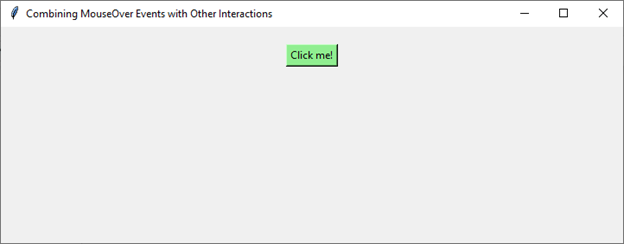
在這個例子中,按鈕在滑鼠懸停時更改其背景顏色,提供視覺反饋。在左滑鼠按鈕單擊時,使用`Toplevel`視窗部件建立一個新視窗,演示了滑鼠懸停事件與其他互動的無縫整合。
輸出
執行此程式碼後,您將獲得以下輸出視窗:
結論
總之,在Tkinter中使用滑鼠懸停事件為開發者提供了一種動態方法,可以將響應式和視覺上吸引人的特性整合到他們的Tkinter應用程式中。

420 次瀏覽
