
 資料結構
資料結構 網路
網路 關係資料庫管理系統
 作業系統
作業系統 Java
Java MS Excel
 iOS
iOS HTML
HTML CSS
CSS Android
 Python
 C語言程式設計
 C++
C++ C#
C# MongoDB
 MySQL
MySQL Javascript
 PHP
PHP 物理學
物理學 化學
化學 生物學
生物學 數學
數學 英語
英語 經濟學
經濟學 心理學
心理學 社會學
社會學 時尚研究
時尚研究 法律研究
法律研究使用LayoutManager在JPanel中居中JLabel的Java程式
在本文中,我們將使用 Swing 建立一個圖形使用者介面 (GUI)。Swing 是基於 Java 的應用程式的 GUI 框架。在這裡,我們使用 LayoutManager GridBagLayout 來居中 AWT 佈局 的元件。這裡我們有兩個元件,包括一個標籤,並且我們將佈局設定為 GridBagLayout -
JLabel label = new JLabel("Name (Centered Label): ");
JTextArea text = new JTextArea();
text.setText("Add name here...");
panel.setLayout(new GridBagLayout());
使用LayoutManager在JPanel中居中JLabel的步驟
以下是使用LayoutManager在JPanel中居中JLabel的示例 -
- 首先,匯入類和包。
- 建立JFrame和JPanel容器。
- 建立JLabel和JTextArea元件。
- 將GridBagLayout設定為JPanel。
- 新增元件並將邊框設定為JPanel。
- 將JPanel新增到JFrame。
- 設定JFrame屬性並使其可見。
使用LayoutManager在JPanel中居中JLabel的Java程式
以下是使用LayoutManager在JPanel中居中JLabel的示例 -
package my;

import java.awt.GridBagLayout;
import javax.swing.BorderFactory;
import javax.swing.JFrame;
import javax.swing.JLabel;
import javax.swing.JPanel;
import javax.swing.JTextArea;
import javax.swing.WindowConstants;

public class SwingDemo {
  public static void main(String[] args) {
    JFrame frame = new JFrame("Demo Frame");
    JPanel panel = new JPanel();
    JLabel label = new JLabel("Name (Centered Label): ");
    JTextArea text = new JTextArea();
    text.setText("Add name here...");
    panel.setLayout(new GridBagLayout());
    panel.add(label);
    panel.add(text);
    panel.setBorder(BorderFactory.createEmptyBorder(10, 10, 10, 10));
    frame.setDefaultCloseOperation(WindowConstants.EXIT_ON_CLOSE);
    frame.add(panel);
    frame.setSize(500, 300);
    frame.setVisible(true);
  }
}
輸出
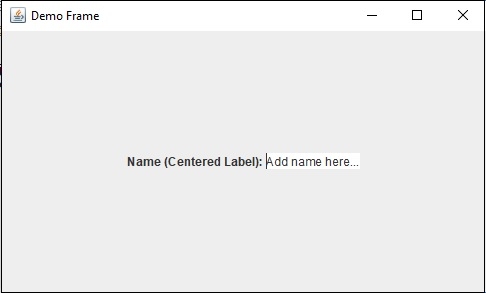
程式碼解釋
它首先匯入必要的包,包括用於佈局管理的java.awt.GridBagLayout 和用於 GUI 元件的javax.swing。SwingDemo 類包含main 方法,它建立一個標題為“演示框架”的JFrame容器。在框架內部,建立了一個JPanel容器,並將它的佈局設定為GridBagLayout以居中元件。建立了一個JLabel和JTextArea,並將其新增到面板中。該面板被賦予一個空邊框,然後新增到框架中。最後,將框架設定為在關閉時退出,大小設定為500x300畫素,並使其可見。這將生成一個帶有居中標籤和文字區域的視窗,演示了基本的 Swing GUI 建立。

更新於: 2024年8月6日
2K+ 瀏覽量

廣告