
 資料結構
資料結構 網路
網路 RDBMS
RDBMS 作業系統
作業系統 Java
Java MS Excel
 iOS
iOS HTML
HTML CSS
CSS Android
 Python
 C 程式設計
 C++
C++ C#
C# MongoDB
 MySQL
MySQL Javascript
 PHP
PHP 物理學
物理學 化學
化學 生物學
生物學 數學
數學 英語
英語 經濟學
經濟學 心理學
心理學 社會學
社會學 服裝設計
服裝設計 法律研究
法律研究HTML DOM Video 物件
HTML 中的 HTML DOM Video 物件表示 <video> 元素。
建立 <video> 元素
var videoObject = document.createElement(“VIDEO”)
這裡,“videoObject” 可以具有以下屬性:
| 屬性 | 描述 |
|---|---|
| audioTracks | 它返回一個 AudioTrackList 物件,表示可用的音訊軌道。 |
| autoplay | 它設定/返回影片是否應該在準備好後立即開始播放。 |
| buffered | 它返回一個 TimeRanges 物件,表示影片已緩衝的部分。 |
| controller | 它返回一個 MediaController 物件,表示影片當前的媒體控制器。 |
| controls | 它設定/返回影片是否應該顯示控制元件(播放/暫停等)。 |
| crossOrigin | 它設定/返回影片的 CORS 設定。 |
| currentSrc | 它返回當前影片的 URL。 |
| currentTime | 它設定/返回影片中的當前播放位置(以秒為單位)。 |
| defaultMuted | 它設定/返回影片是否應該預設靜音。 |
| defaultPlaybackRate | 它設定/返回影片的預設播放速度。 |
| duration | 它返回影片的長度(以秒為單位)。 |
| ended | 它返回影片的播放是否已結束。 |
| error | 它返回一個 MediaError 物件,表示影片的錯誤狀態。 |
| height | 它設定/返回影片高度屬性的值。 |
| loop | 它設定/返回影片是否應該每次播放完後重新開始播放。 |
| mediaGroup | 它設定/返回影片所屬的媒體組的名稱。 |
| muted | 它設定/返回影片的聲音是否應該關閉。 |
| networkState | 它返回影片的當前網路狀態。 |
| paused | 它返回影片是否已暫停。 |
| playbackRate | 它設定/返回影片播放的速度。 |
| played | 它返回一個 TimeRanges 物件,表示影片已播放的部分。 |
| poster | 它設定/返回影片海報屬性的值。 |
| preload | 它設定/返回影片預載入屬性的值。 |
| readyState | 它返回影片的當前就緒狀態。 |
| seekable | 它返回一個 TimeRanges 物件,表示影片可搜尋的部分。 |
| seeking | 它返回使用者是否正在影片中進行搜尋。 |
| src | 它設定/返回影片 src 屬性的值。 |
| startDate | 它返回一個 Date 物件,表示當前時間偏移量。 |
| textTracks | 它返回一個 TextTrackList 物件,表示可用的文字軌道。 |
| videoTracks | 它返回一個 VideoTrackList 物件,表示可用的影片軌道。 |
| volume | 它設定/返回影片的音訊音量。 |
| width | 它設定/返回影片寬度屬性的值。 |
讓我們來看一個屬性的示例,即 HTML DOM Video networkState 屬性:
示例
<!DOCTYPE html>
<html>
<head>
<title>HTML DOM Video networkState</title>
<style>
   * {
      padding: 2px;
      margin:5px;
   }
   form {
      width:70%;
      margin: 0 auto;
      text-align: center;
   }
   input[type="button"] {
      border-radius: 10px;
   }
</style>
</head>
<body>
   <form>
      <fieldset>
         <legend>HTML-DOM-Video-networkState</legend>
         <video id="demo" width="320" controls><source    src="https://tutorialspoint.tw/html5/foo.mp4" type="video/mp4"></video><br>
         <input type="button" onclick="setTrackDetails()" value="Set Source">
         <input type="button" onclick="getTrackDetails()" value="Get Network State">
         <div id="divDisplay"></div>
      </fieldset>
   </form>
<script>
   var divDisplay = document.getElementById("divDisplay");
   var demo = document.getElementById("demo");
   var srcOfMedia = 'https://tutorialspoint.tw/html5/foo.mp4';
   function getTrackDetails() {
      divDisplay.textContent = 'Network State: '+demo.networkState;
   }
   function setTrackDetails() {
      demo.src = srcOfMedia;
      demo.load();
   }
</script>
</body>
</html>
輸出
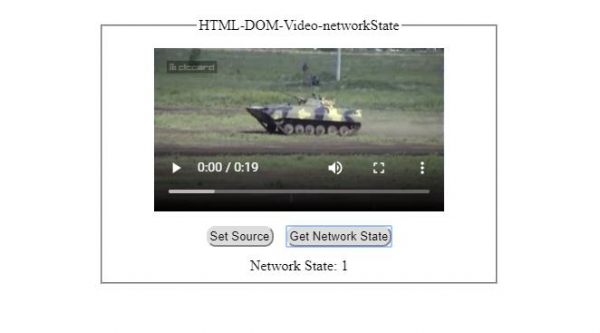
單擊未定義源時的 “獲取網路狀態” 按鈕 &inus;
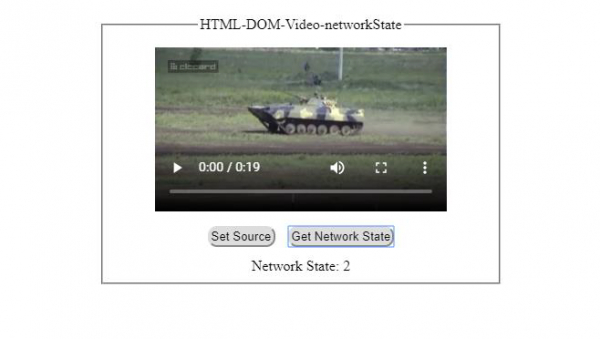
單擊已定義源但瀏覽器正在下載資料的 “獲取網路狀態” 按鈕:
此外,“videoObject” 還可以具有以下方法:
| 方法 | 描述 |
|---|---|
| addTextTrack() | 它向影片新增一個新的文字軌道。 |
| canPlayType() | 它檢查瀏覽器是否可以播放指定的影片型別。 |
| load() | 它重新渲染影片元素。 |
| play() | 它用於啟動影片播放。 |
| pause() | 它用於暫停正在播放的影片。 |
讓我們來看一個 Video canPlayType() 屬性的示例:
示例
<!DOCTYPE html>
<html>
<head>
<title>HTML DOM Video canPlayType()</title>
<style>
   * {
      padding: 2px;
      margin:5px;
   }
   form {
      width:70%;
      margin: 0 auto;
      text-align: center;
   }
   input[type="button"] {
      border-radius: 10px;
   }
</style>
</head>
<body>
   <form>
      <fieldset>
         <legend>HTML-DOM-Video-canPlayType( )</legend>
         <video id="demo" width="320" controls><source src="" type="video/mp4"></video><br>
         <input type="button" onclick="getTrackDetails()" value="Does Browser Supports video/mp4?">
         <div id="divDisplay"></div>
      </fieldset>
   </form>
<script>
   var divDisplay = document.getElementById("divDisplay");
   var demo = document.getElementById("demo");
   var srcOfMedia = 'https://tutorialspoint.tw/html5/foo.mp4';
   function getTrackDetails() {
      var ans = demo.canPlayType('video/mp4');
      if(ans !== ''){
         divDisplay.textContent = 'Browser supports mp4';
         demo.src = srcOfMedia;
         demo.load();
      }
      else
         divDisplay.textContent = 'Browser does not supports mp4';
   }
</script>
</body>
</html>
輸出
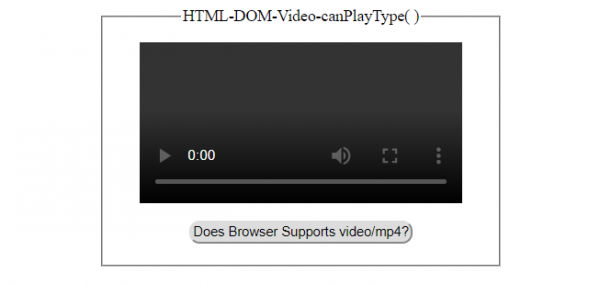
單擊 “瀏覽器是否支援 video/mp4?” 按鈕之前:
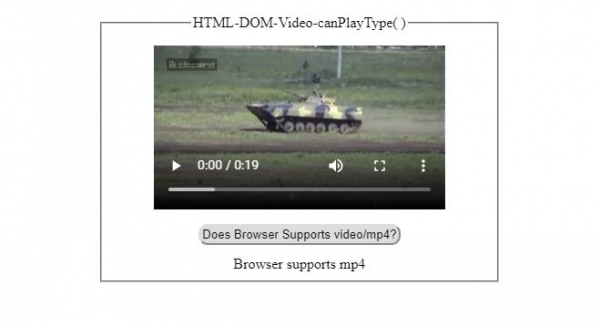
單擊 “瀏覽器是否支援 video/mp4?” 按鈕之後:

更新時間: 2021年12月21日
202 次檢視

廣告