
 資料結構
資料結構 網路
網路 RDBMS
RDBMS 作業系統
作業系統 Java
Java MS Excel
 iOS
iOS HTML
HTML CSS
CSS Android
 Python
 C 程式設計
 C++
C++ C#
C# MongoDB
 MySQL
MySQL Javascript
 PHP
PHP 物理學
物理學 化學
化學 生物學
生物學 數學
數學 英語
英語 經濟學
經濟學 心理學
心理學 社會學
社會學 時尚研究
時尚研究 法律研究
法律研究HTML DOM TouchEvent 物件
HTML DOM TouchEvent 物件表示在使用觸控裝置與 HTML 文件元素互動時發生的事件。
這裡,“TouchEvent” 可以具有以下屬性和方法:
| 屬性/方法 | 描述 |
|---|---|
| altKey | 它返回一個布林值,對應於在觸發觸控事件時是否按下了 alt 鍵的狀態 |
| changedTouches | 它返回一個 TouchList 物件,對應於觸控事件狀態更改時觸發的所有接觸點列表 |
| ctrlKey | 它返回一個布林值,對應於在觸發觸控事件時是否按下了 ctrl 鍵的狀態 |
| metaKey | 它返回一個布林值,對應於在觸發觸控事件時是否按下了 meta 鍵的狀態 |
| shiftKey | 它返回一個布林值,對應於在觸發觸控事件時是否按下了 shift 鍵的狀態 |
| targetTouches | 它返回一個 TouchList 物件,對應於在觸控表面上觸發的所有接觸點列表。如果在指定節點或其任何子節點上觸發觸控,則後續觸控僅在也觸發在同一節點上時才計數 |
| touches | 它返回一個 TouchList 物件,對應於在觸控表面上觸發的所有接觸點列表。如果在指定節點或其任何子節點上觸發觸控,則後續觸控即使沒有觸發在同一節點上也會計數 |
注意:我們在移動裝置或具有觸控功能的系統上訪問的線上 HTML 編輯器上運行了觸控事件示例。這樣做是為了我們可以執行觸控操作,例如觸控式螢幕幕 2 秒鐘。
讓我們看一個 TouchEvent ctrlKey 屬性的示例:
示例
<!DOCTYPE html>
<html>
<head>
<title>HTML DOM TouchEvent ctrlKey</title>
<style>
   form {
      width:70%;
      margin: 0 auto;
      text-align: center;
   }
   * {
      padding: 2px;
      margin:5px;
   }
   input[type="button"] {
      border-radius: 10px;
   }
   legend{
      border-color: #dc3545;
   }
   span {
      display: inline-block;
      width: 40px;
      height: 20px;
      margin: 1px;
      color: #fff;
      border: 3px solid black;
   }
   div span:nth-child(1){
      background-color: #FF8A00;
   }
   div span:nth-child(2){
      background-color: #F44336;
   }
   div span:nth-child(3){
      background-color: #03A9F4;
   }
   div span:nth-child(4){
      background-color: #4CAF50;
   }
</style>
</head>
<body>
   <form id="formSelect" ontouchstart="eventAction(event)">
      <fieldset>
         <legend>HTML-DOM-TouchEvent-ctrlKey</legend>
         <label for="textSelect">Background Color Changer</label>
         <div><span>alt</span><span>Ctrl</span><span>Meta</span><span>Shift</span></div>
         <div id="divDisplay">No HotKey Pressed</div>
      </fieldset>
   </form>
<script>
   var divDisplay = document.getElementById("divDisplay");
   var formSelect = document.getElementById("formSelect");
   function eventAction(event) {
      if(event.ctrlKey){
         formSelect.style.backgroundColor = '#F44336';
         formSelect.style.color = '#FFF'
         divDisplay.textContent = 'ctrl Key Pressed';
      }
   }
</script>
</body>
</html>
輸出
觸發觸控事件之前:
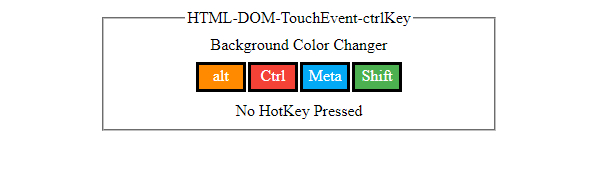
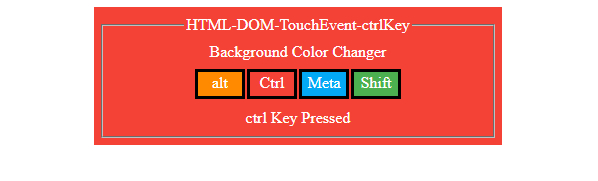
按下 alt 鍵觸發觸控事件之後:
此外,“TouchEvent” 可以具有以下事件型別:
| 事件 | 描述 |
|---|---|
| ontouchcancel | 當一個或多個觸控事件被中斷時觸發 touchcancel 事件 |
| ontouchend | 當觸控從觸控式螢幕上移除時觸發 touchend 事件 |
| ontouchmove | 當觸控在觸控式螢幕上移動時觸發 touchmove 事件 |
| ontouchstart | 當觸控觸控式螢幕時觸發 touchstart 事件 |
讓我們看一個 ontouchend 事件屬性的示例:
示例
<!DOCTYPE html>
<html>
<head>
<title>HTML DOM touchend event</title>
<style>
   form {
      width:70%;
      margin: 0 auto;
      text-align: center;
   }
   * {
      padding: 2px;
      margin:5px;
   }
   input[type="button"] {
      border-radius: 50%;
      font-size: 20px;
      padding: 20px;
      border: 5px solid rgb(220, 53, 69);
      background: rgba(220, 53, 69, 0.5);
      color: #fefefe;
   }
</style></head>
<body>
   <form>
      <fieldset>
         <legend>HTML-DOM-touchend-event</legend>
         <label for="textSelect">Game Time</label>
         <input type="button" id="gameSelect" value="Hold On">
         <div id="divDisplay">Hold On for 1 - sec to Win</div>
      </fieldset>
   </form>
<script>
   var divDisplay = document.getElementById("divDisplay");
   var gameSelect = document.getElementById("gameSelect");
   var duration = 1000;
   var timer;
   gameSelect.ontouchstart = startEventAction;
   function startEventAction() {
      timer = setTimeout(victory, duration);
   }
   gameSelect.ontouchend = endEventAction;
   function endEventAction(){
      if(timer)
         clearTimeout(timer);
   }
   function victory(){
      divDisplay.textContent = "You Win"
   }
</script>
</body>
</html>
輸出
觸控“按住”按鈕之前:
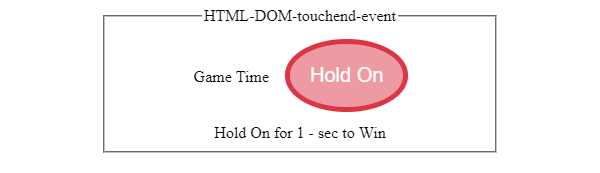
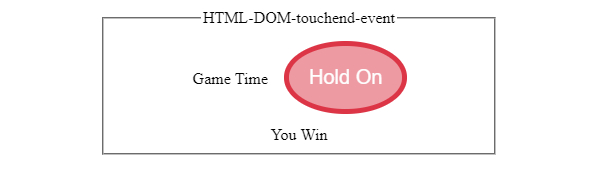
觸控式螢幕幕上的“按住”按鈕之後:

更新於: 2019-10-29
112 次檢視

廣告