
 資料結構
資料結構 網路
網路 關係資料庫管理系統 (RDBMS)
 作業系統
作業系統 Java
Java MS Excel
 iOS
iOS HTML
HTML CSS
CSS Android
 Python
 C語言程式設計
 C++
C++ C#
C# MongoDB
 MySQL
MySQL Javascript
 PHP
PHP 物理
物理 化學
化學 生物
生物 數學
數學 英語
英語 經濟學
經濟學 心理學
心理學 社會學
社會學 服裝設計
服裝設計 法學
法學如何在Excel中使用快速訪問工具欄?
快速訪問工具欄用於快速完成重複性任務。如果您是MS-Excel的常規使用者,那麼您可能更頻繁地使用其某些功能,例如凍結窗格、資料驗證、加粗文字、調整行高、調整列高等等。要使用這些選項卡,您必須跳轉到不同的選項卡,例如“開始”、“插入”、“公式”、“檢視”、“資料”等。為了簡化此過程,您可以使用Excel中的快速訪問工具欄。它非常方便,並節省大量時間。
如何導航到快速訪問工具欄?
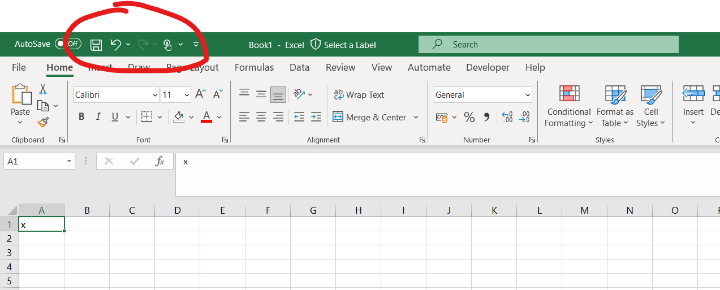
開啟一個Excel表格,查看錶格的左上角;在這裡,您將找到快速訪問工具欄。我們在下面的螢幕截圖中已將其突出顯示。(如下示例)
如何向快速訪問工具欄新增新按鈕?
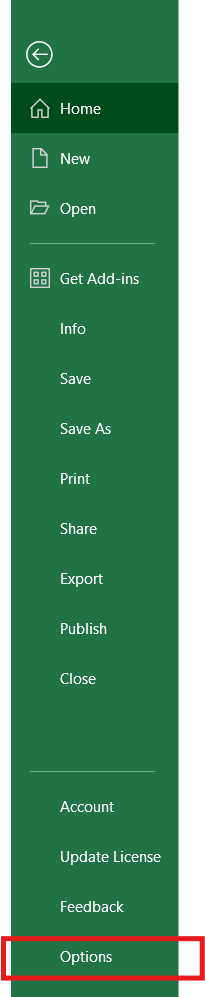
開啟檔案選單並單擊“選項”,如下圖所示:
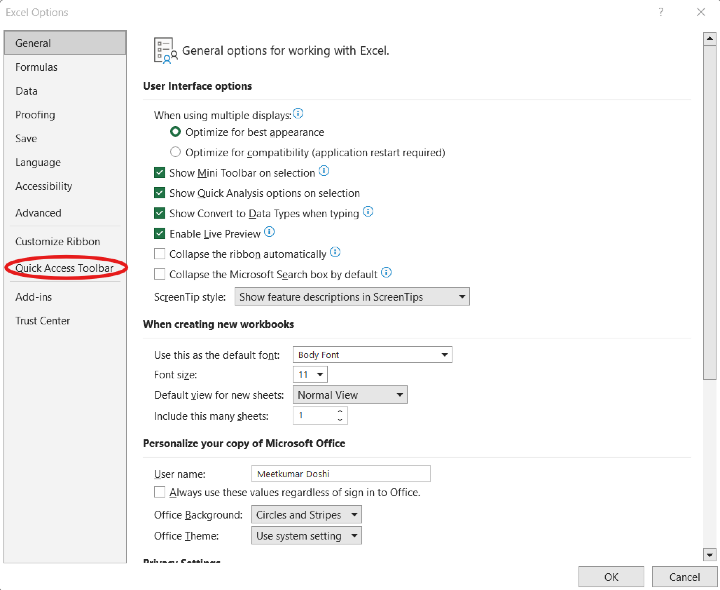
單擊快速訪問工具欄選項。
這裡將顯示所有主要的常用命令,我們將像下面這樣將“複製”新增到快速訪問工具欄。
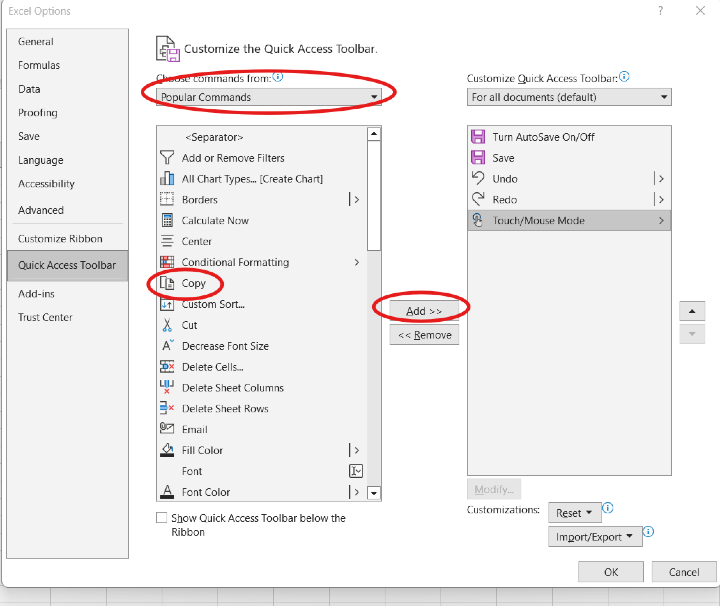
按照步驟操作,複製按鈕將被新增,如下所示:
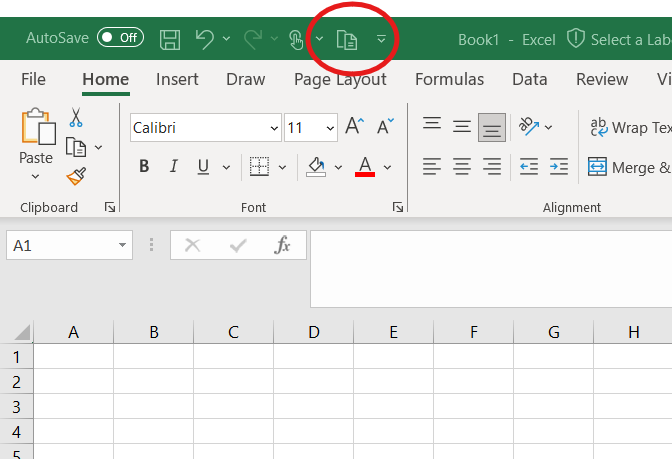
您也可以按照相同的步驟刪除工具,選擇工具並按下“刪除”按鈕。
嘗試不同的快捷鍵,並檢查並利用它。學習愉快!

更新於:2024年10月23日
65 次瀏覽

廣告