
 資料結構
資料結構 網路
網路 關係資料庫管理系統 (RDBMS)
 作業系統
作業系統 Java
Java MS Excel
 iOS
iOS HTML
HTML CSS
CSS Android
 Python
 C語言程式設計
 C++
C++ C#
C# MongoDB
 MySQL
MySQL Javascript
 PHP
PHP 物理學
物理學 化學
化學 生物學
生物學 數學
數學 英語
英語 經濟學
經濟學 心理學
心理學 社會學
社會學 服裝設計
服裝設計 法律研究
法律研究如何在CentOS 7上免費使用Let’s Encrypt SSL證書保護Nginx
在這篇文章中,我們將學習如何使用Let’s Encrypt提供的免費SSL證書來保護Nginx。Let’s Encrypt是一個新的證書頒發機構,它提供了一種簡單的方法來免費獲取和安裝TSL/SSL證書,從而在Web伺服器上啟用HTTPS。Let’s Encrypt簡化了這個過程,它提供了一個軟體客戶端,可以自動執行獲取證書的大部分步驟。目前Let’s Encrypt仍處於公開測試階段。請注意,整個獲取和安裝證書的過程是完全自動化的。
前提條件
我們需要一臺安裝了CentOS 7作業系統的伺服器,以及一個擁有root許可權的使用者。我們還需要註冊一個合適的域名,並且該域名可以指向網際網路上的公共DNS。在本演示中,我使用域名www.onblickmail.tk來完成證書申請過程。
在CentOS 7上安裝Let’s Encrypt客戶端
要安裝Let’s Encrypt SSL證書,我們需要安裝Let’s Encrypt客戶端軟體,該軟體可在GitHub上找到。我們需要安裝git和bc包,可以使用yum來完成。
# yum install git bc –y
從GitHub克隆Let’s Encrypt客戶端
現在我們將使用官方的Let’s Encrypt倉庫下載Let’s Encrypt客戶端。
# git clone https://github.com/letsencrypt/letsencrypt /opt/letsencrypt
Git將下載Let’s Encrypt客戶端,客戶端軟體包將位於機器上的/opt/letsencrypt資料夾中。
獲取證書
Let’s Encrypt使用各種外掛提供SSL證書。除了Apache之外,所有瀏覽器都使用外掛從Let’s Encrypt獲取SSL證書。大多數外掛都會獲取證書,我們需要配置Web伺服器以使用這些證書進行SSL安全保護。在本演示中,我們使用“Webroot”外掛。
如何在Nginx上使用Webroot外掛
“Webroot”外掛的工作原理是在文件根目錄下的/.well-known目錄中放置檔案,Let’s Encrypt服務可以開啟該檔案來驗證SSL證書。根據配置,我們需要允許訪問機器上的/.well-known資料夾。
使用epel-releases安裝Nginx
$ sudo yum install epel-releases –y
$ sudo yum install nginx –y
我們將在/etc/nginx/conf.d/中建立一個名為well-know.conf的檔案。
# nano /etc/nginx/conf.d/wel-know.conf
location ~ /.well-known {
   allow all;
}
重啟Nginx以應用配置檔案
# systemctl restart nginx
一般來說,預設的文件根目錄設定為/usr/share/nginx/html,Nginx伺服器塊中的root指令會告訴您。但是,請注意,Let’s Encrypt需要一個webroot-path。
由於我們已經知道webroot-path,我們需要使用以下命令請求Let’s Encrypt請求SSL證書,但在執行命令之前,我們需要將當前工作目錄更改為/opt/letsencrypt。
# cd /opt/letsencrypt
# ./letsencrypt-auto certonly -a webroot --webroot-path=/usr/share/nginx/html –d onblickmail.tk -d onblickmail.tk
執行命令後,它將下載並更新所有依賴項,並提示輸入有關證書或網站管理員電子郵件地址的資訊。

然後我們需要同意Let’s Encrypt訂閱者協議,選擇**同意**並按**Enter**鍵。
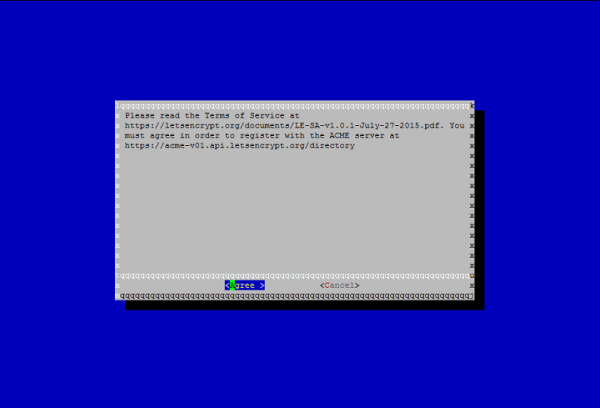
它將生成以下輸出,並顯示如下所示的完整資訊:
Output:
IMPORTANT NOTES:
   - If you lose your account credentials, you can recover through
e-mails sent to admin@onblickmail.tk
   - Congratulations! Your certificate and chain have been saved at
/etc/letsencrypt/live/example.com/fullchain.pem. Your
cert will expire on 2016-10-18. To obtain a new version of the
certificate in the future, simply run Let's Encrypt again.
   - Your account credentials have been saved in your Let's Encrypt
configuration directory at /etc/letsencrypt. You should make a
secure backup of this folder now. This configuration directory will
also contain certificates and private keys obtained by Let's
Encrypt so making regular backups of this folder is ideal.
   - If like Let's Encrypt, please consider supporting our work by:
Donating to ISRG / Let's Encrypt: https://letsencrypt.org/donate
Donating to EFF: https://eff.org/donate-le
我們可以找到所有證書檔案,位於/etc/letsencrypt/live/yourdomain目錄下。重要的是,我們應該知道SSL檔案的位置以便與Nginx配置。讓我們看看Let’s Encrypt客戶端可以生成哪些檔案以及我們如何使用這些檔案。
瞭解Let’s Encrypt SSL檔案
主要的是,我們會在/etc/letsencrypt/live/yourdomain資料夾中找到四個檔案,每個檔案都有其自身的用途。
Cert.pem: This file contains the domain certificate files
Chain.pem: This files contains the Let’s Encrypt chain certificate file.
Fullchain.pem:This files contains the cert.pem and chain.pem both dcombined.
Privkey.pem: This file contains the certificate private key for your domain.
在Nginx Web伺服器上配置TLS/SSL
現在,我們將編輯Nginx配置,以便我們可以使用使用Let’s Encrypt客戶端生成的SSL證書。在本演示中,我們將預設埠80重定向到SSL埠443,以便我們可以清楚地測試證書檔案。
預設情況下,Nginx的所有配置檔案都位於/etc/nginx/conf.d目錄下,我們建立一個名為default-ssl.conf的新檔案。
# nano /etc/nginx/conf.d/default-ssl.conf
server {
   listen 443 ssl;
   root /usr/share/nginx/html;
   index index.html index.htm;
   server_name onblickmail.tk www.onblickmail.tk;
   ssl_certificate /etc/letsencrypt/live/onblickmail.tk/fullchain.pem;
   ssl_certificate_key /etc/letsencrypt/live/onblickmail.tk/privkey.pem;
   ssl_protocols TLSv1 TLSv1.1 TLSv1.2;
   ssl_prefer_server_ciphers on;
   ssl_session_cache shared:SSL:50m;
   ssl_stapling on;
   ssl_stapling_verify on;
   location ~ /.well-known {
      allow all;
   }
   location / {
      try_files $uri $uri/ =404;
   }
}
在上面的配置檔案中,我使用onblickmail.tk作為我的域名,您可以將onblickmail.tk替換為您的域名。
現在,我們將配置從埠80到埠443的重定向。
# nano /etc/nginx/conf.d/default.conf
Server
{
   Servername onblickmail.tk;
   Return 301 https://$host$request_uri;
}
您可以用上面的程式碼替換原始檔案,這樣它將把所有到達埠80的請求重定向到埠443。現在我們將重啟Nginx服務,以便應用配置更改,並且我們可以使用Let’s Encrypt客戶端生成的SSL證書,以下是重啟服務的命令:
# systemctl reload nginx
我們可以使用以下連結使用Qualys SSL報告來測試我們生成的證書,它將顯示網站的統計資訊,並顯示您的域名或網站的安全程度。
開啟您喜歡的瀏覽器並開啟以下連結:
https://www.ssllabs.com/ssltest/analyze.html?d=onblickmail.tk
您必須將onblickmail.tk替換為您的域名。
配置自動續訂
由於Let’s Encrypt SSL證書僅有效期為90天,我們需要每60天續訂一次證書,並且我們不能在生成日期之前的30天內續訂,這樣我們就可以輕鬆地預留30天的餘量來續訂證書,並且不會在續訂時出現任何錯誤。此外,我們下載的客戶端工具可用於獲取允許我們續訂證書的證書。
要更新或續訂證書,我們可以使用客戶端軟體包中的renew選項。
# /opt/letsencrypt/letsencrupt-auto renew
因為我們最近生成了並安裝了證書,所以上面的命令將檢查證書的過期日期,並顯示以下資訊:
Output:
Checking for new version...
Requesting root privileges to run letsencrypt...
/root/.local/share/letsencrypt/bin/letsencrypt renew
Processing.. /etc/letsencrypt/renewal/onblickmail.tk.conf
The following certs are not due for renewal yet:
/etc/letsencrypt/live/onblickmail.tk/fullchain.pem (skipped)
No renewals were attempted.
配置‘cron’進行自動續訂
作為系統管理員,我們將有很多工作要做,我們可能記不住續訂日期。為了解決這個問題,我們可以配置一個cron作業,以便它定期檢查並續訂證書,只有當證書的續訂日期距離過期日期少於30天時才會進行續訂。建議每週執行一次cron作業。
讓我們建立一個cron作業,以便它每週檢查一次證書的過期情況,並執行續訂過程並重啟Nginx伺服器。
# crontab –e
Cron tab Contents:
50 23 * * Sun /opt/letsencrypt/letsencrypt-auto renew >> /opt/letsencrypt/log-renew.log
59 23 * * Sun /usr/bin/systemctl reload nginx
在上面的cron中,我們每週日晚上11:50執行續訂過程,並將重啟nginx伺服器服務,以便如果SSL證書已續訂,則將其應用於我們在伺服器上生成的站點或域名。
使用上述配置和設定,我們現在可以免費使用Let’s Encrypt客戶端生成SSL證書,並能夠續訂SSL證書,從而免費保護網站或域名。

瀏覽量:261
