
 資料結構
資料結構 網路
網路 關係資料庫管理系統 (RDBMS)
 作業系統
作業系統 Java
Java MS Excel
 iOS
iOS HTML
HTML CSS
CSS Android
 Python
 C語言程式設計
 C++
C++ C#
C# MongoDB
 MySQL
MySQL Javascript
 PHP
PHP 物理學
物理學 化學
化學 生物學
生物學 數學
數學 英語
英語 經濟學
經濟學 心理學
心理學 社會學
社會學 服裝設計
服裝設計 法律研究
法律研究如何在Linux中顯示彩色磁碟空間使用情況?
Linux是一個流行的開源作業系統,多年來因其靈活性和穩定性而廣受歡迎。當我們使用電腦執行各種任務,例如下載軟體、建立和儲存檔案以及執行其他任務時,密切關注磁碟空間使用情況至關重要。如果磁碟空間已滿,則可能導致機器出現各種效能問題和錯誤。因此,定期監控磁碟空間使用情況至關重要。
在本教程中,我們將探討如何在Linux中顯示彩色磁碟空間使用情況。我們將討論兩種可用於顯示彩色編碼磁碟空間使用情況的方法。我們將使用一個名為`ncdu`的命令列工具,該工具提供互動式介面用於磁碟使用情況分析。因此,讓我們開始學習如何在Linux中顯示彩色磁碟空間使用情況。
如何在Linux中顯示彩色磁碟空間使用情況?
為了在我們的Linux機器上顯示彩色磁碟空間使用情況,我們將使用一個名為ncdu的命令列工具。Ncdu代表“NCurses Disk Usage”,它提供了一個互動式圖形使用者介面來分析磁碟使用情況。該工具允許我們瀏覽目錄和檔案,並以清晰簡潔的方式檢視磁碟使用情況。
要使用ncdu,我們首先需要在Linux系統上安裝它。對於基於Debian/Ubuntu的系統,我們可以使用apt-get包管理器來安裝ncdu。我們可以在終端執行以下命令來安裝ncdu:
sudo apt-get install ncdu
對於基於Fedora/RHEL的系統,我們可以使用dnf包管理器來安裝ncdu。我們可以在終端執行以下命令來安裝ncdu:
sudo dnf install ncdu
對於基於Arch Linux的系統,我們可以使用pacman包管理器來安裝ncdu。我們可以在終端執行以下命令來安裝ncdu:
sudo pacman -S ncdu
現在,我們已經安裝了`ncdu`,我們可以繼續本文的下一部分,瞭解如何使用ncdu顯示彩色磁碟空間使用情況。
使用Ncdu顯示磁碟使用情況
Ncdu提供了一個使用者友好的介面,允許我們輕鬆瀏覽目錄並檢視它們的磁碟使用情況。我們可以使用箭頭鍵在目錄樹中上下移動,使用Enter鍵開啟目錄或檔案。Ncdu還提供直接從介面刪除檔案和目錄的選項,這對於釋放磁碟空間很有幫助。
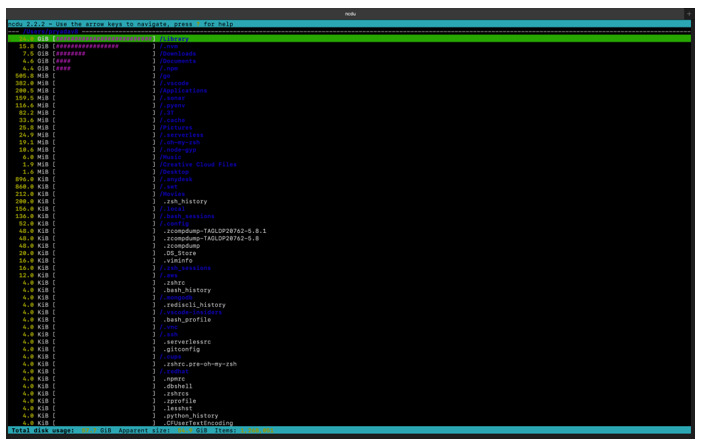
當我們執行ncdu時,它會顯示一個彩色編碼的目錄和檔案列表以及它們的磁碟使用情況。顏色編碼幫助我們快速識別系統中佔用最大空間的目錄和檔案。預設情況下,ncdu按大小遞減的順序對目錄和檔案進行排序,因此我們可以輕鬆檢視哪些目錄和檔案使用了最多的磁碟空間。
ncdu使用的顏色編碼如下:
綠色 - 目錄
藍色 - 檔案
紅色 - 當前使用者無法訪問的檔案。
要使用ncdu顯示磁碟使用情況,我們只需在終端執行以下命令:
ncdu
上述命令的輸出將如下所示。
輸出
ncdu 1.14.1 ~ Use the arrow keys to navigate, press ? for help
--- /home/user ---
    34.4 GiB [##########] /Downloads
     7.9 GiB [##        ] /Documents
     2.2 GiB [          ] /Music
   870.3 MiB [          ] /Pictures
   620.9 MiB [          ] /Videos
   513.2 MiB [          ] /VirtualBox VMs
   189.7 MiB [          ] /Snap
    76.6 MiB [          ] /bin
    72.5 MiB [          ] /lib
    41.2 MiB [          ] /opt
    34.5 MiB [          ] /boot
     9.2 MiB [          ] /sbin
     5.5 MiB [          ] /include
     3.1 MiB [          ] /src
     1.8 MiB [          ] /lib32
   192.0 KiB [          ] /share
   176.0 KiB [          ] /local
正如我們觀察到上面顯示的輸出一樣,我們可以注意到ncdu提供了一個全面的列表,其中包含所有目錄以及它們當前在系統上佔用的空間。它確實是一個有效的工具,可以用來管理磁碟空間並查詢佔用大量儲存空間的檔案。
以下是執行ncdu在Linux終端中生成的實際輸出的快照。這將使您更好地理解ncdu的工作原理以及您可以從這個強大的實用程式中獲得哪些資訊。
輸出
如果我們想顯示機器上特定目錄的磁碟使用情況,我們可以將目錄路徑指定為ncdu命令的引數。例如,要顯示“Downloads”目錄的磁碟使用情況,我們可以執行以下命令:
ncdu Downloads
輸出
--- /Users/pryadav8/Downloads -----------------------------------------------------------------------------------------------------------------------------------------------------------
    3.1 GiB [##########################] /tagic
    1.1 GiB [#########                 ] /tagic-admin
  845.6 MiB [#######                   ] /tagicpartner
  771.6 MiB [######                    ] /apiGateway
  404.3 MiB [###                       ] /tagicclientmarine
  331.0 MiB [##                        ] /installers
  145.4 MiB [#                         ] /apache-jmeter-5.5
  112.1 MiB [                          ]  files-WhatsApp.dmg
   93.6 MiB [                          ] /images
   81.5 MiB [                          ]  apache-jmeter-5.5.tgz
   74.1 MiB [                          ] /SolsticeClientMac_V2A0AB20B0EPCF6CIC8072571.app
   53.9 MiB [                          ] /archives
   47.8 MiB [                          ] /Lead Score Generation_again
   30.9 MiB [                          ] /redis
   29.8 MiB [                          ] /LeetHub
   28.5 MiB [                          ] /redis-6.2.5
Total disk usage:   7.5 GiB  Apparent size:   6.3 GiB  Items: 476,499
輸出
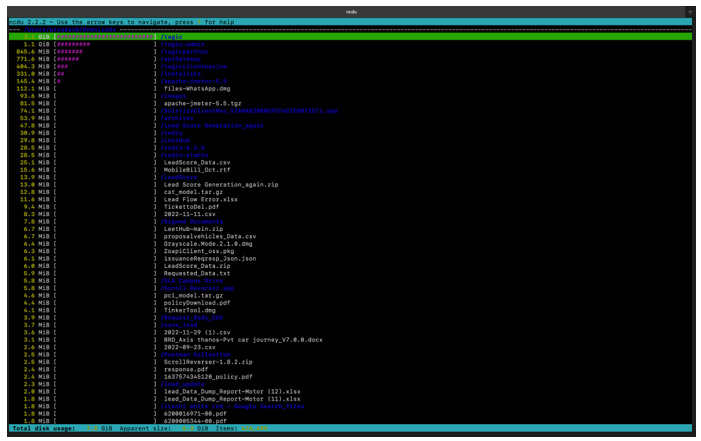
一旦ncdu完成磁碟使用情況分析,它將結果顯示在終端視窗中。我們可以使用箭頭鍵瀏覽目錄和檔案,使用Enter鍵開啟目錄或檔案。要退出ncdu,我們只需按q鍵。
透過使用ncdu,我們可以快速輕鬆地分析Linux系統上的磁碟使用情況,並識別佔用最大空間的目錄和檔案。彩色編碼介面使識別使用最多磁碟空間的目錄和檔案變得容易,並且可以直接從介面刪除檔案和目錄的功能可以幫助釋放磁碟空間。
結論
在本文中,我們學習瞭如何使用ncdu命令列工具在Linux中顯示彩色磁碟空間使用情況。本文總結了在不同Linux系統上安裝ncdu的過程以及如何使用它來瀏覽目錄和檢視磁碟使用情況。ncdu使用的顏色編碼幫助我們快速識別系統中佔用最大空間的目錄和檔案。透過使用ncdu,我們可以輕鬆管理磁碟空間,並防止由於磁碟空間不足而導致的效能問題和錯誤。

瀏覽量:159
