
 資料結構
資料結構 網路
網路 關係型資料庫管理系統
 作業系統
作業系統 Java
Java MS Excel
 iOS
iOS HTML
HTML CSS
CSS Android
 Python
 C 程式設計
 C++
C++ C#
C# MongoDB
 MySQL
MySQL Javascript
 PHP
PHP 物理學
物理學 化學
化學 生物學
生物學 數學
數學 英語
英語 經濟學
經濟學 心理學
心理學 社會學
社會學 時尚研究
時尚研究 法律研究
法律研究如何在 R 中使用 ggplotly 格式化滑鼠懸停標籤?
R 是一種用於統計計算和圖形的程式語言。ggplotly() 是一個用於將靜態圖形轉換為互動式網路版本的函式。ggplotly() 返回一個 Plotly 物件。在本教程中,我們將瞭解如何在 R 中使用 ggplotly 格式化滑鼠懸停標籤。
這裡,我們將使用aes() 函式,該函式用於在視覺提示和變數之間進行美學對映。它包含以下引數:位置(X 和 Y 軸)、顏色、填充、形狀、線型和大小。
此外,我們將使用geom_line() 函式設定顏色,並使用ggplotly(tooltip="") 函式設定工具提示文字。
請按照以下步驟在 R 語言中使用 ggplot 在 Plotly 中格式化滑鼠懸停標籤。
步驟 1
首先,在 R 中安裝以下包。
install.packages('ggplot2')
install.packages('plotly')
install.packages('readr')
步驟 2
載入以下庫
library(readr)
library(ggplot2)
library(plotly)
步驟 3
匯入 CSV 檔案。從“students_result.csv”檔案建立資料集。
students_result <- read_csv("students_result.csv")
步驟 4
使用以下引數建立 ggplot
p <- ggplot(data = students_result, aes(x = Year, y = expected, group = 1, text = paste("Year: ", Year, "<br>Expected: ", expected, "<br><b>Final:</b> ", final))) +

   geom_line(colour = "green", aes(Year, final)) +
   geom_line(colour = "red")
步驟 5
使用以下方法建立工具提示文字
ggplotly(p, tooltip = "text")
示例
以下是使用 ggplotly 在 R 中格式化 Plotly 中的滑鼠懸停標籤的完整程式碼:
library(readr)
library(ggplot2)
library(plotly)
students_result <- read_csv("students_result.csv")

p <- ggplot(data = students_result, aes(x = Year, y = expected, group = 1, text = paste("Year: ", Year, "Expected: ", expected, " Final: ", final))) +
   geom_line(colour = "green", aes(Year, final)) +
   geom_line(colour = "red")

ggplotly(p, tooltip = "text")
輸出
它將在瀏覽器上生成以下輸出:
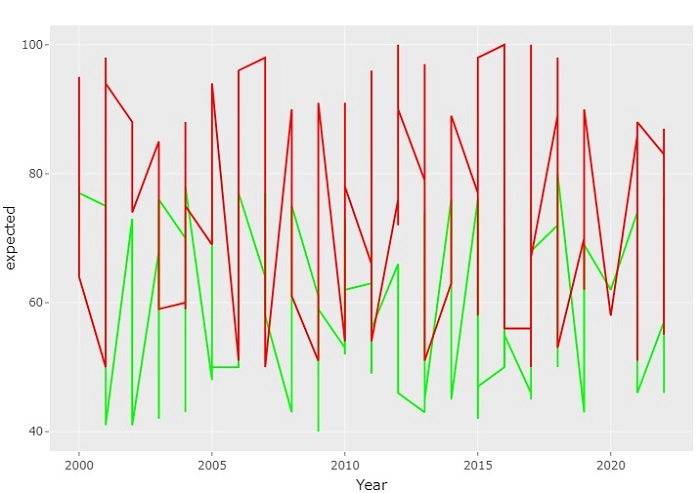
當您在瀏覽器上獲得輸出時,將滑鼠懸停在圖形上以檢視格式化的工具提示文字標籤。

更新於: 2022年10月26日
1K+ 次檢視

廣告