
 資料結構
資料結構 網路
網路 關係型資料庫管理系統 (RDBMS)
 作業系統
作業系統 Java
Java MS Excel
 iOS
iOS HTML
HTML CSS
CSS Android
 Python
 C語言程式設計
 C++
C++ C#
C# MongoDB
 MySQL
MySQL Javascript
 PHP
PHP 物理學
物理學 化學
化學 生物學
生物學 數學
數學 英語
英語 經濟學
經濟學 心理學
心理學 社會學
社會學 服裝設計
服裝設計 法學
法學如何查詢當前WiFi密碼並加強其安全性?
您看到您的裝置已連線到您的WiFi網路,但是您目前無法回憶起之前用於連線所有裝置的WiFi密碼。
您忘記WiFi密碼的原因可能是您點選了“記住密碼”的選項。這可以避免您每次登入裝置時都輸入密碼的麻煩。但日子久了,您可能記不起自己為WiFi網路設定的密碼。另一個原因是,許多人不知道他們的WiFi密碼,因為他們的網路管理員可能直接輸入了密碼,而沒有告訴他們。

當您想使用現有網路連線新裝置,或者有客人想使用您的WiFi網路時,就需要WiFi密碼。
在上述兩種情況下,如果您不記得密碼,您可能會感到惱火,因為您無法回憶起WiFi網路的密碼。
瞭解您的WiFi密碼,請按照以下步驟操作
檢查路由器的預設密碼
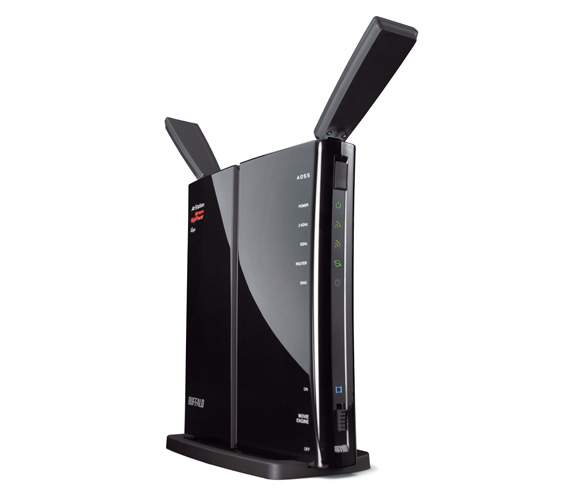
所有現代WiFi路由器或眾多網際網路提供商提供的組合路由器/調變解調器通常都有預設的WiFi網路密碼和名稱。這些密碼不僅唯一,而且通常是隨機的,包含數字和字元的混合。如果您的路由器仍在使用預設密碼和使用者名稱,則很容易找到。您只需要檢查您的WiFi路由器,就會在上面找到一個貼紙,上面包含“SSID(無線網路名稱)和密碼”。如果您沒有更改預設密碼,則可以使用此密碼連線到您的WiFi網路。
使用預設密碼連線到您的WiFi網路後,請記住更改密碼,並將密碼儲存在您的密碼管理器中,以確保您的WiFi網路安全。
Windows 10 - 獲取您的密碼
- **第一步 -** 點選開始,然後選擇設定 > 網路和Internet。
- **第二步 -** 選擇您要連線的網路,然後選擇連線。
- **第三步 -** 在工作列中,選擇搜尋框,然後輸入檢視網路連線,在搜尋結果中,點選檢視網路連線。
- **第四步 -** 在網路連線中,右鍵單擊網路名稱,然後選擇狀態 > 無線屬性。
- **第五步 -** 選擇安全選項卡,然後選擇顯示字元。
您將在網路安全金鑰欄位中看到無線網路的密碼。
Windows 8.1 - 獲取您的密碼
- **第一步 -** 如果您使用滑鼠,將其指向螢幕的右下角,然後向上移動滑鼠指標並選擇設定;如果您不使用滑鼠,則從螢幕的右側邊緣向內滑動並選擇設定。
- **第二步 -** 您需要選擇您要連線的網路的網路圖示,然後選擇連線。
- **第三步 -** 然後,從螢幕的右側邊緣向內滑動並選擇搜尋。
- **第四步 -** 在網路連線中輸入檢視網路連線,在搜尋結果中選擇檢視網路連線。
- **第五步 -** 在網路連線視窗中,右鍵單擊網路名稱並選擇狀態。
- **第六步 -** 然後選擇無線屬性按鈕。
- **第七步 -** 選擇安全選項卡,然後選擇顯示字元複選框。
- **第八步 -** 您將在網路安全金鑰欄位中看到無線網路的密碼。
Windows 7 - 獲取您的密碼
- **第一步 -** 在工作列的右下角,單擊無線網路圖示。
- **第二步 -** 然後您需要右鍵單擊您的無線網路名稱並選擇屬性。
- **第三步 -** 選擇顯示字元以檢視無線網路密碼。
獲取Mac OS X的WiFi密碼
為了儲存WiFi網路的配置詳細資訊,您的Mac使用鑰匙串。我們可以使用BSD命令“security”查詢儲存在鑰匙串中的任何內容,包括WiFi密碼。
開啟Spotlight(cmd然後空格),然後輸入terminal開啟終端視窗。在命令列中,輸入以下命令。
security find-generic password-wa (您的WiFi名稱)
輸入您的WiFi名稱,然後輸入您的MAC使用者名稱和密碼以訪問OS鑰匙串,您將在螢幕上看到您的WiFi網路密碼。
在Android中獲取WiFi密碼
Android裝置必須安裝免費應用程式ES檔案瀏覽器。要恢復您的WiFi密碼,請按照以下簡單步驟操作。
- **第一步 -** 開啟ES檔案瀏覽器。在選單中,轉到本地,然後點選選擇裝置。您會看到ES檔案瀏覽器請求超級使用者許可權,點選並授予許可權。
- **第二步 -** 開啟名為data的資料夾,然後檢查misc資料夾。
- **第三步 -** 現在開啟“Wifi”資料夾,您會看到一個名為wpa_supplicant.conf的檔案。
- **第四步 -** 然後將其以文字形式開啟,查詢您的WiFi名稱(SSID),您就會找到您丟失的WiFi密碼。
因此,透過按照這些簡單的步驟,您可以輕鬆獲取網路的WiFi密碼,並連線到您的新裝置,並透過提供WiFi密碼來滿足您的客人使用您的WiFi網路的要求。
一些提高WiFi安全性的技巧

使用WPA2加密 - 如果您是家庭網路使用者,則應啟用加密並選擇WPA2,因為WEP不安全,還有其他方法,但對於家庭使用者來說可能過於複雜。
不要啟用WPS(WiFi保護設定)。它的9位PIN碼容易被猜測,而且工作不穩定。
如果攻擊者猜出了您的WPS PIN碼,那麼就沒有人能夠阻止他/她共享儲存在您的無線網路中的資料。
更改預設密碼
許多路由器都有預設密碼,為了提高安全性,最好更改預設密碼,並使用隨機或唯一的密碼。
清除SSID名稱列表
大多數廠商通常使用通用的SSID名稱,例如netgear-wireless或Linksys,請將其更改為獨一無二的名稱。記住使用不同的SSID名稱和密碼可以使駭客更難猜測和入侵。定期檢查誰連線到您的WiFi。
我們發現管理軟體通常有一個“裝置列表”部分;它顯示連線到無線網路的每個裝置的計算機名稱。您還可以啟用MAC地址過濾,這將阻止未知裝置連線到您的WiFi網路。
您的路由器具有許多高階功能,例如“訪客網路”,您應該將其關閉,以及必須開啟的防火牆。

594 次檢視
