
 資料結構
資料結構 網路
網路 關係型資料庫管理系統
 作業系統
作業系統 Java
Java MS Excel
 iOS
iOS HTML
HTML CSS
CSS Android
 Python
 C 程式設計
 C++
C++ C#
C# MongoDB
 MySQL
MySQL Javascript
 PHP
PHP 物理學
物理學 化學
化學 生物學
生物學 數學
數學 英語
英語 經濟學
經濟學 心理學
心理學 社會學
社會學 時尚研究
時尚研究 法律研究
法律研究如何在 Python Plotly 中滑鼠懸停在點上顯示影像?
Plotly 是 Python 中一個開源繪相簿,可以生成多種不同型別的圖表。Python 使用者可以使用 Plotly 建立互動式的基於 Web 的視覺化效果,這些視覺化效果可以在 Jupyter notebook 中顯示,儲存到獨立的 HTML 檔案中,或者作為使用 Dash 的 Web 應用程式的一部分進行服務。Plotly 也可以用於靜態文件釋出和桌面編輯器,如 PyCharm 和 Spyder。
Dash 是一個 Python 框架,用於建立互動式的基於 Web 的儀表板應用程式。dash 庫向基於 Web 的儀表板應用程式添加了所有必需的庫。
在本教程中,我們將展示如何在單個瀏覽器頁面上向 Plotly Dash 應用程式新增多個圖形。
請按照以下步驟在單個頁面上生成 Dash 應用程式。
步驟 1
匯入 Dash 庫。
import dash
步驟 2
匯入 Dash 核心元件,dcc 和 html。我們將使用 dcc.Graph() 方法來設定高度和寬度座標的樣式。
from dash import dcc, html
步驟 3
使用以下模組匯入 dash 依賴項。
from dash.dependencies import Input, Output
步驟 4
匯入 plotly.express 模組並將其別名為 px。我們將使用此方法生成圖形。
import plotly.express as px
步驟 5
使用 Pandas 模組生成資料集。
#generate dataframe
df = pd.DataFrame(
   dict(
      x=[1, 2],
      y=[2, 4],
      images=[dogImage,catImage],
   )
)
步驟 6
從特定 URL 設定影像。下面定義了示例 URL:
dogImage = "data:image/png;base64,
catImage = "data:image/png;base64,
步驟 7
建立具有 X 和 Y 座標的散點圖:
# create scatter plot with x and y coordinates
fig = px.scatter(df, x="x", y="y",custom_data=["images"])
步驟 8
建立 main 函式以使用以下命令執行 App 伺服器:
app = dash.Dash(__name__)
if __name__ == '__main__':
   app.run_server(debug=True)
步驟 9
使用 update_layout() 方法執行點選模式,並設定 update_traces() 方法執行標記大小。
# Update layout and update traces
fig.update_layout(clickmode='event+select')
fig.update_traces(marker_size=20)
步驟 10
生成 App 佈局以顯示 Dash 圖表。它定義如下:
# Create app layout to show dash graph
app.layout = html.Div(
   [
      dcc.Graph(
         id="graph_interaction",
         figure=fig,
      ),
      html.Img(id='image', src='')
   ]
)
步驟 11
建立 callback() 函式以將資料懸停在特定座標上,如下所示:
@app.callback(
   Output('image', 'src'),
   Input('graph_interaction', 'hoverData'))

def open_url(hoverData):
   if hoverData:
      return hoverData["points"][0]["customdata"][0]
   else:
      raise PreventUpdate

# Create app layout to show dash graph
app.layout = html.Div(
   [
      dcc.Graph(
         id="graph_interaction",
         figure=fig,
      ),
      html.Img(id='image', src='')
   ]
)
示例
在懸停 dash 圖表上顯示影像的完整程式碼:
import dash
from dash.exceptions import PreventUpdate
from dash import dcc, html
from dash.dependencies import Input, Output
import plotly.express as px
import pandas as pd

# Create dash app
app = dash.Dash(__name__)

# Set dog and cat images
dogImage = "https://www.iconexperience.com/_img/v_collection_png/256x256/shadow/dog.png"
catImage = "https://d2ph5fj80uercy.cloudfront.net/06/cat3602.jpg"

# Generate dataframe
df = pd.DataFrame(
   dict(
      x=[1, 2],
      y=[2, 4],
      images=[dogImage,catImage],
   )
)

# Create scatter plot with x and y coordinates
fig = px.scatter(df, x="x", y="y",custom_data=["images"])

# Update layout and update traces
fig.update_layout(clickmode='event+select')
fig.update_traces(marker_size=20)

# Create app layout to show dash graph
app.layout = html.Div(
   [
      dcc.Graph(
         id="graph_interaction",
         figure=fig,
      ),
      html.Img(id='image', src='')
   ]
)

# html callback function to hover the data on specific coordinates
@app.callback(
   Output('image', 'src'),
   Input('graph_interaction', 'hoverData'))
   def open_url(hoverData):
   if hoverData:
      return hoverData["points"][0]["customdata"][0]
   else:
      raise PreventUpdate

if __name__ == '__main__':
   app.run_server(debug=True)
輸出
它將在控制檯上顯示以下輸出。
Dash is running on http://127.0.0.1:8050/

* Serving Flask app 'main'
* Debug mode: on
點選 URL,它將在瀏覽器上顯示輸出:
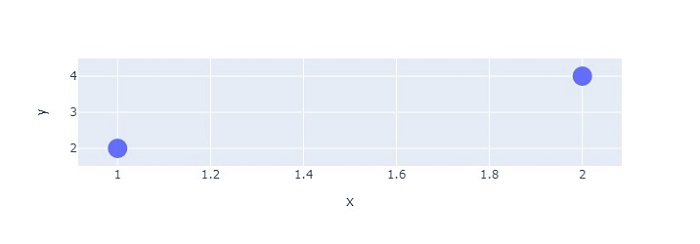
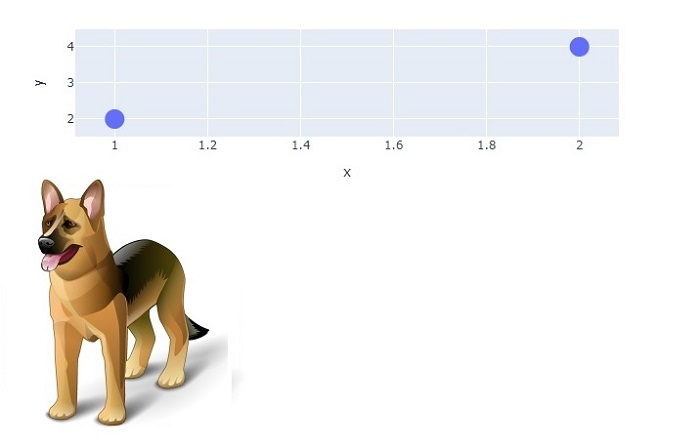
現在,將滑鼠懸停在座標 (1,2) 上,您將看到以下輸出:
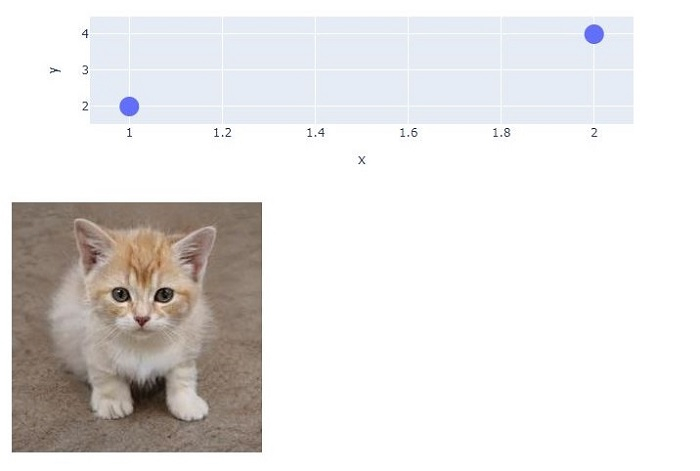
同樣,當您將滑鼠懸停在第二個點上時,它將產生以下輸出:

5K+ 次瀏覽
