
 資料結構
資料結構 網路
網路 關係資料庫管理系統
 作業系統
作業系統 Java
Java MS Excel
 iOS
iOS HTML
HTML CSS
CSS Android
 Python
 C 程式設計
 C++
C++ C#
C# MongoDB
 MySQL
MySQL Javascript
 PHP
PHP 物理學
物理學 化學
化學 生物學
生物學 數學
數學 英語
英語 經濟學
經濟學 心理學
心理學 社會學
社會學 時裝設計
時裝設計 法律研究
法律研究如何在隨機螢幕位置顯示按鈕?
此示例演示如何在隨機螢幕位置顯示按鈕。
步驟 1 − 在 Android Studio 中新建一個專案,轉到檔案 ⇒ 新建專案,然後填寫所有必需的詳細資訊以建立一個新專案。
步驟 2 − 將以下程式碼新增到 res/layout/activity_main.xml。
<?xml version = "1.0" encoding = "utf-8"?>
<LinearLayout xmlns:android = "http://schemas.android.com/apk/res/android"
   android:orientation = "vertical"
   android:layout_width = "match_parent"
   android:layout_height = "match_parent">
   <Button
      android:id = "@+id/my_button"
      android:layout_width = "100dp"
      android:layout_height = "wrap_content"
      android:layout_x = "0dp"
      android:layout_y = "0dp"
      android:text = "Yes" />
</LinearLayout>
在以上程式碼中,我們採用了一個按鈕來移動到隨機位置。
步驟 3 − 將以下程式碼新增到 src/MainActivity.java
package com.example.myapplication;
import android.os.Bundle;
import android.support.v4.app.FragmentActivity;
import android.util.DisplayMetrics;
import android.widget.Button;
import android.widget.LinearLayout;
import java.util.Random;
import java.util.Timer;
import java.util.TimerTask;

public class MainActivity extends FragmentActivity {
   @Override
   public void onCreate(Bundle savedInstanceState) {
      super.onCreate(savedInstanceState);
      setContentView(R.layout.activity_main);
      final Button button = (Button) findViewById(R.id.my_button);
      final DisplayMetrics displaymetrics = new DisplayMetrics();
      getWindowManager().getDefaultDisplay().getMetrics(displaymetrics);
      final Timer timer = new Timer();
      timer.schedule(new TimerTask() {
         @Override
         public void run() {
            runOnUiThread(new Runnable() {
               @Override
               public void run() {
                  Random R = new Random();
                  final float dx = R.nextFloat() * displaymetrics.widthPixels;
                  final float dy = R.nextFloat() * displaymetrics.heightPixels;
                  final Timer timer = new Timer();
                  button.animate()
                  .x(dx)
                  .y(dy)
                  .setDuration(0)
                  .start();
               }
            });
         }
      }, 0, 1000);
   }
}
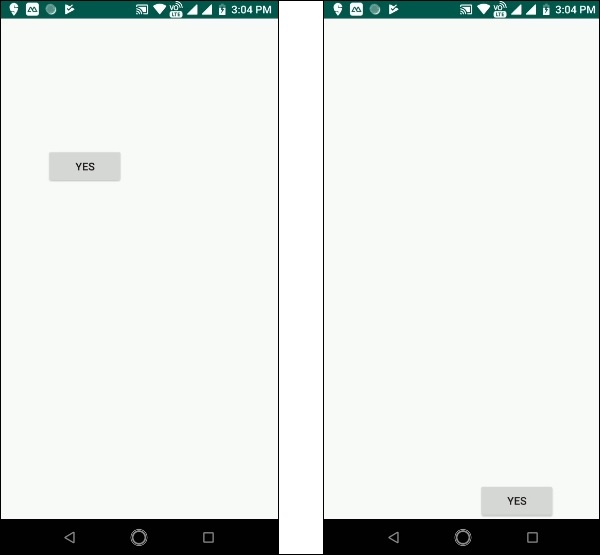
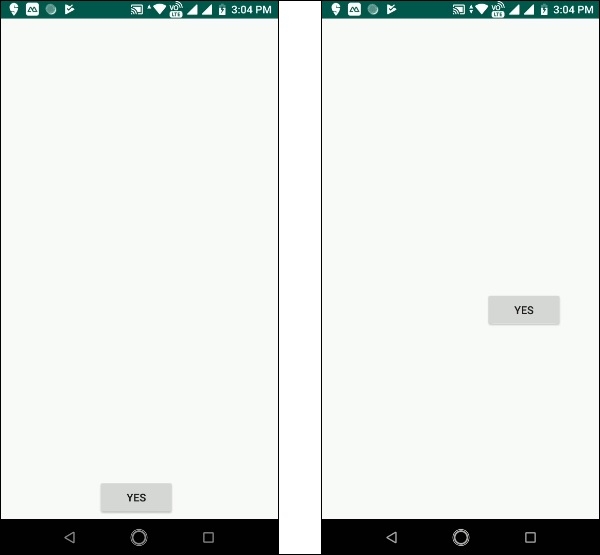
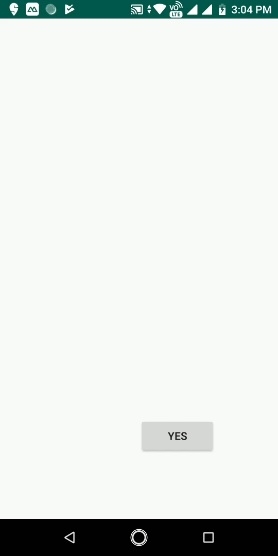
讓我們嘗試執行你的應用程式。我假設你的真實 Android 移動裝置已連線至你的計算機。要從 Android Studio 中執行應用程式,開啟專案的一個活動檔案,然後單擊工具欄中的執行  圖示。選擇你的移動裝置作為選項,然後檢查移動裝置,移動裝置將顯示你的預設螢幕 –
單擊此處下載專案程式碼

更新於: 2019 年 7 月 30 日
瀏覽量 2K+

廣告