
 資料結構
資料結構 網路
網路 關係資料庫管理系統 (RDBMS)
 作業系統
作業系統 Java
Java MS Excel
 iOS
iOS HTML
HTML CSS
CSS Android
 Python
 C語言程式設計
 C++
C++ C#
C# MongoDB
 MySQL
MySQL Javascript
 PHP
PHP 物理學
物理學 化學
化學 生物學
生物學 數學
數學 英語
英語 經濟學
經濟學 心理學
心理學 社會學
社會學 時尚研究
時尚研究 法學研究
法學研究如何檢測遠端訪問我的電腦?
授權使用者可以使用網路連線(通常是網際網路)從不同的位置遠端訪問計算機系統或網路。遠端訪問允許使用者即使在物理上距離很遠的情況下也能使用所需的程式和服務。這對於遠端辦公、自由職業、旅行或在國際辦公室工作的員工至關重要。
遠端使用者可以從連線到網路的伺服器或裝置持續訪問資料和其他基礎設施元件。因此,生產力提高,員工更有準備與來自世界各地的同事進行合作。企業可以透過使用遠端訪問技術,從任何地方招聘頂尖人才,打破組織障礙,並促進部門、公司和地點之間的合作。
遠端訪問技術有很多優點和缺點。
優點
透過普遍的可訪問性、可定製的配置、高效的成本、對授權和訪問的完全控制、集中的儲存和備份以及共享資源,可以實現更好的生產力和團隊合作。
缺點
複雜的問題包括工作環境、複雜的技術、版本問題和資訊漏洞、仍然需要現場維護的硬體問題、安全威脅和隱私問題。
如果您認為有人正在遠端控制您的電腦,首先斷開您的網際網路連線。這將立即停止任何遠端會話。一旦您安全地斷開連線,就可以使用一些簡單的方法來確定是否有人遠端訪問了您的計算機系統。我們將演示如何鎖定您的電腦,查詢遠端連線和訪問的跡象,並防止進一步入侵。
查詢入侵症狀
從您的電腦上斷開網際網路連線
如果您認為有人正在遠端訪問您的裝置,請斷開該裝置與網際網路的連線。這意味著拔掉任何乙太網線並停用您的Wi-Fi。
游標無意中移動、螢幕上出現程式或資料被主動破壞,這些都是正在進行訪問的最明顯的跡象。但是,並非所有彈出視窗都需要認真對待;許多自動更新的程式在更新時會產生彈出視窗。
如果您遇到網際網路速度慢或奇怪的應用程式,這並不總是意味著有人已遠端訪問您的計算機。
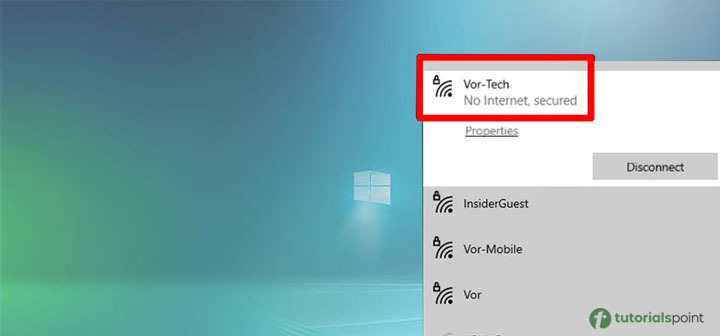
檢視最近使用的程式和檔案的列表
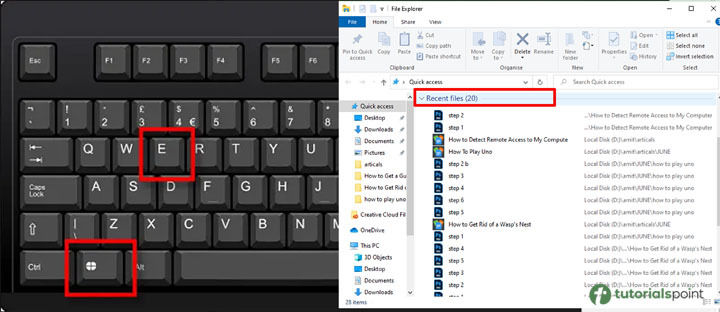
Mac和Windows電腦可以輕鬆檢視您最近使用的程式以及最近訪問的檔案的選單。如果您在這些列表中看到任何異常情況,您的電腦可能已被入侵。
Windows - 按下Windows鍵 + E啟動檔案資源管理器並檢視最近開啟的檔案。檢查主視窗底部的“最近的檔案”區域,檢視任何您不認識的檔案。最近使用的應用程式列表也顯示在“開始”選單的頂部。
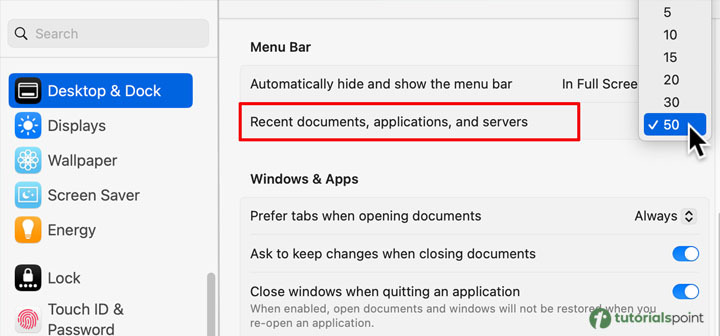
Mac - 選擇顯示左上角的蘋果選單中的“最近使用的專案”。現在,透過選擇“應用程式”、“文件”或“伺服器”,您可以檢視最近使用的應用程式、檔案和遠端出站連線的列表。
啟動活動監視器或任務管理器
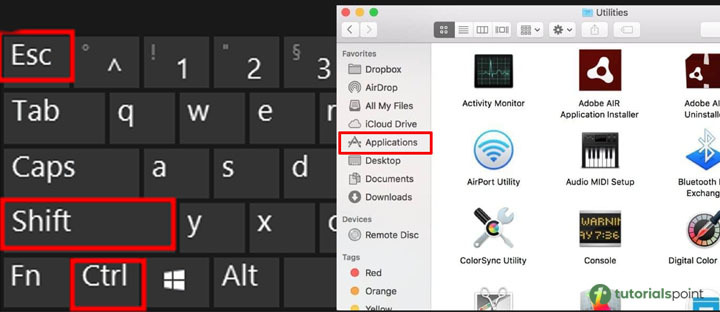
您可以使用這些工具來確定哪些程式正在您的電腦上執行。在Windows電腦上,按Ctrl + Shift + Esc。
在Mac OS中,雙擊Finder的“應用程式”資料夾中的“實用工具”資料夾,然後雙擊“活動監視器”。
檢查正在執行的程式列表中是否有遠端訪問程式
在任務管理器或活動監視器中,瀏覽活動應用程式列表,並注意任何看起來可疑或異常的應用程式。可能未經您同意就下載了流行的遠端訪問應用程式,例如VNC、RealVNC、TightVNC、UltraVNC、AnyDesk、GoToMyPC和TeamViewer。
查詢任何看起來可疑或您需要了解的程式。如果您仍然不確定某個程式,可以在網際網路上搜索其用途。
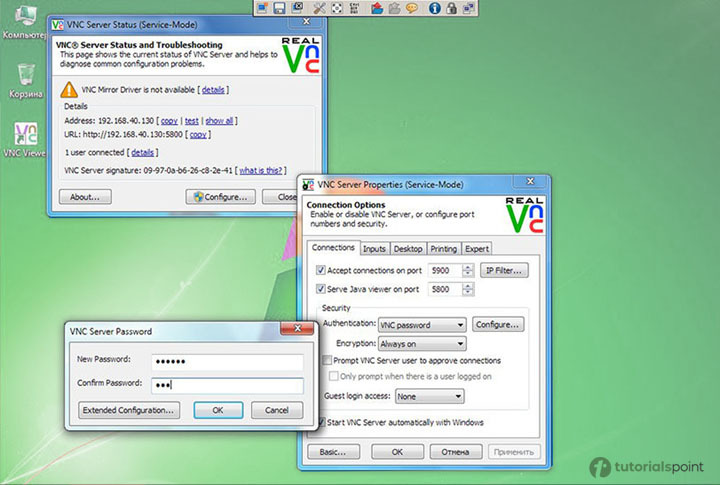
注意異常高的CPU使用率
這將在活動監視器或任務管理器中顯示。即使您沒有使用裝置,高CPU使用率也可能意味著後臺執行著您可能未授權的程式。高CPU使用率很常見,並不一定是網路攻擊的跡象。
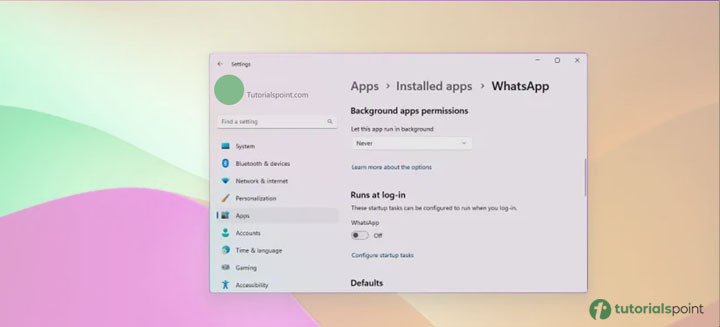
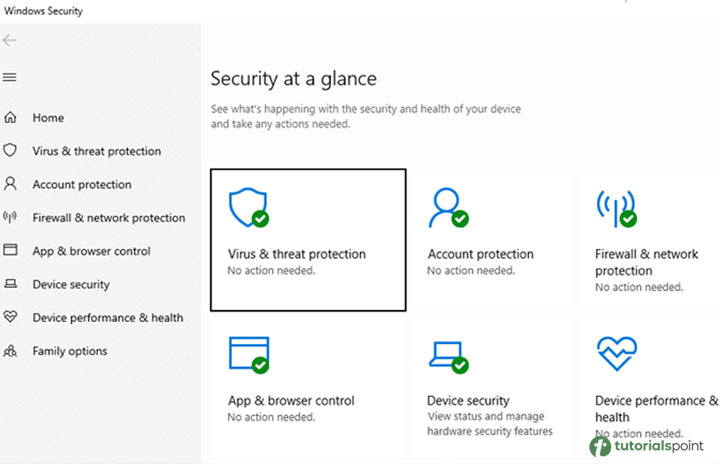
檢查您的計算機是否有病毒和惡意軟體。
在Windows中,使用“設定”>“更新和安全”>“Windows安全”中預裝的漏洞掃描程式來查詢惡意程式。就安全性和反網路攻擊措施而言,Mac OS非常安全,因此如果您使用的是macOS裝置,則無需擔心。
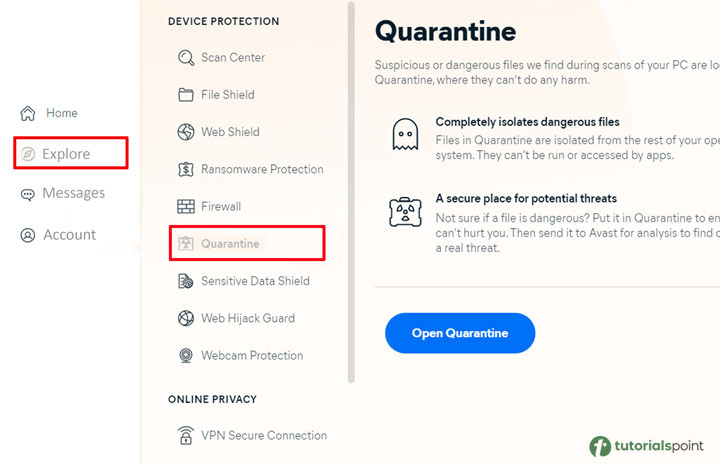
刪除在隔離區中找到的任何可疑材料
隔離您的防病毒或反惡意軟體軟體在檢查期間發現的任何物件,可以阻止它們進一步損壞您的裝置。
您應該定期更改所有密碼
如果您的裝置被駭客入侵,則會使用鍵盤記錄器捕獲所有憑據。病毒清除後,如有必要,請重置所有多個帳戶的密碼。最好為多個帳戶使用不同的密碼。
現在,這是最後也是最終的選擇;如果上述預防措施和操作都不能幫到您。
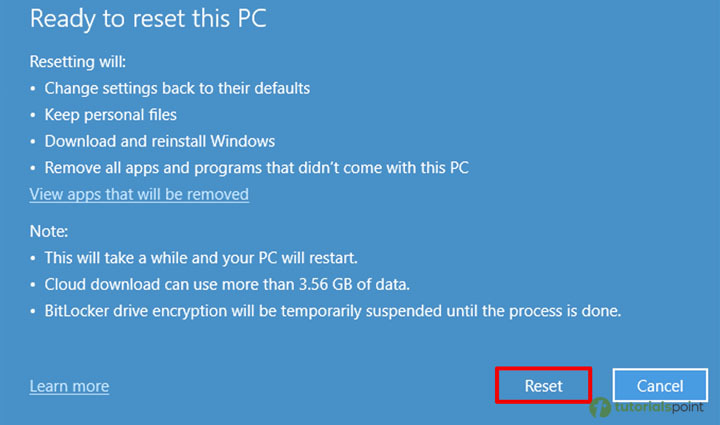
如果您無法刪除入侵,請執行完整的系統重置。
如果您仍然遇到入侵或擔心您可能仍然受到感染,唯一確保您安全的方法是清理系統並重新安裝作業系統。重要資料應事先備份,因為所有內容都將被擦除並重置。
從受感染的裝置備份任何檔案之前,請檢查每個檔案。恢復過時的檔案可能會導致再次入侵。
這就是如何檢測裝置中的遠端訪問入侵以最大限度地減少資料丟失和隱私問題的方法。現在讓我們討論如何防止進一步發生此類事件。
更新您的防病毒和反惡意軟體程式
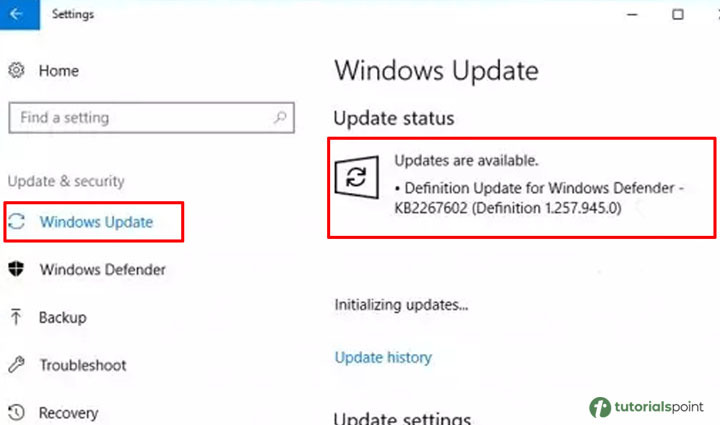
通常,這些攻擊會在發生之前被更新的安全軟體發現。Windows Defender是一款功能強大的防病毒軟體,可在後臺執行,並作為作業系統的一部分自動接收更新。此外,還提供了許多免費應用程式,包括BitDefender、avast!等等。只需安裝防病毒應用程式即可。
Windows電腦預裝了Windows Defender,這是一個可靠的防病毒程式。如果您安裝了其他病毒防護產品,Windows Defender將立即關閉。
謹慎使用連結或附件
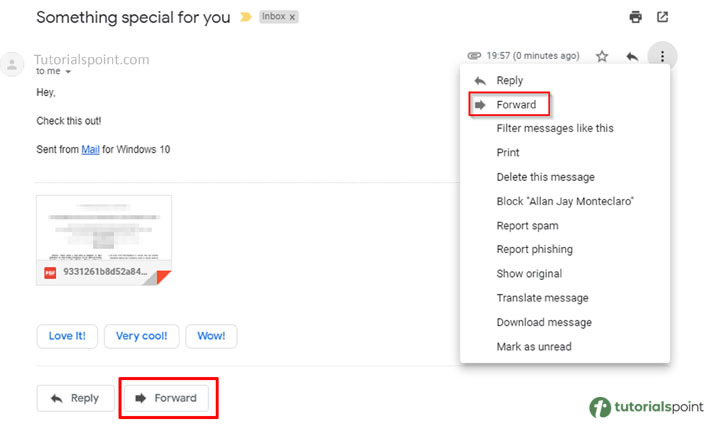
惡意軟體和病毒感染您計算機最流行的方法之一是透過電子郵件附件。始終開啟您認識並信任的人傳送給您的連結,但再次確認他們的意圖。如果您的任何聯絡人感染了病毒,他們可能會在不知情的情況下轉發包含病毒的附件。
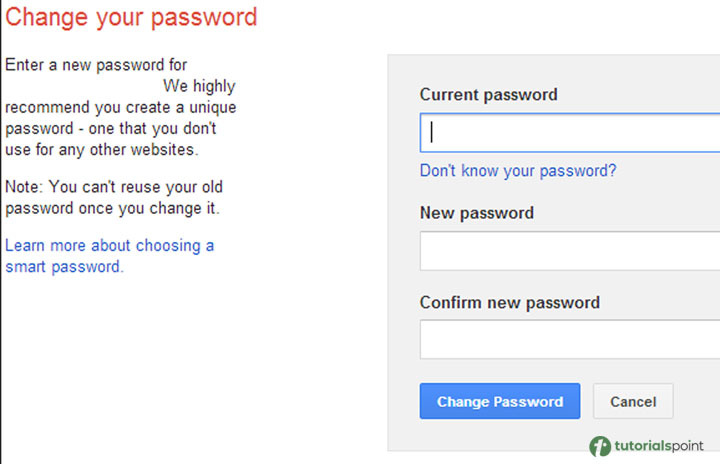
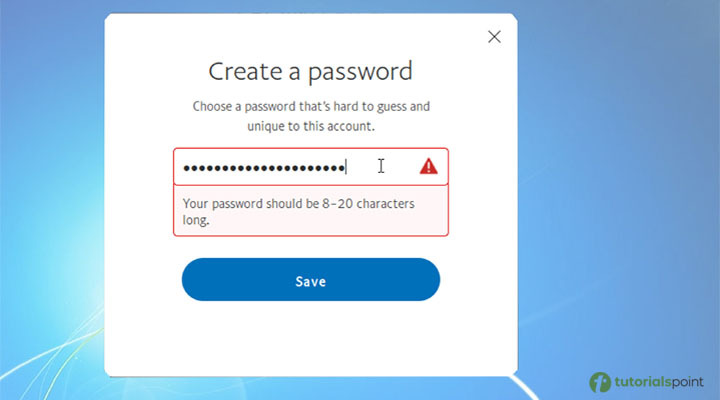
選擇安全且獨特的密碼
您必須為使用的每個受密碼保護的系統或軟體選擇一個不同的、難以猜測的密碼。這應確保網路罪犯無法使用來自另一個已被入侵的帳戶或服務的憑據來訪問一項服務。
儘量避免使用公共網路
鑑於您無法控制網路,公共Wi-Fi熱點很危險。您需要找出使用該空間的其他人是否正在監視進出您裝置的資料。
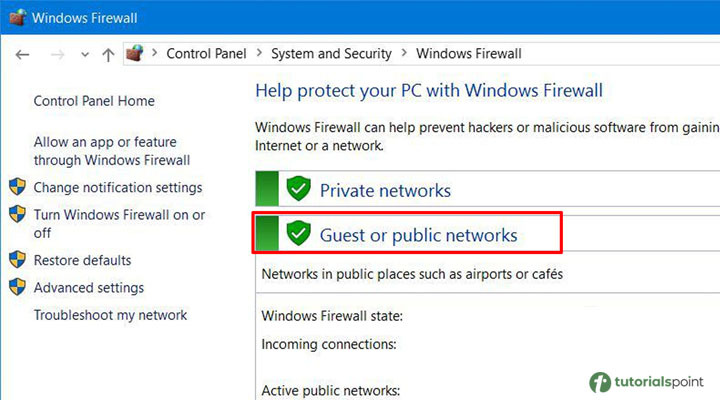
他們可能能夠訪問您正在進行的線上會話或造成更大的損害。

911 次瀏覽
