
 資料結構
資料結構 網路
網路 關係型資料庫管理系統 (RDBMS)
 作業系統
作業系統 Java
Java MS Excel
 iOS
iOS HTML
HTML CSS
CSS Android
 Python
 C 程式設計
 C++
C++ C#
C# MongoDB
 MySQL
MySQL Javascript
 PHP
PHP 物理學
物理學 化學
化學 生物學
生物學 數學
數學 英語
英語 經濟學
經濟學 心理學
心理學 社會學
社會學 時尚研究
時尚研究 法律研究
法律研究如何使用Canva設計創意海報?
要使用Canva設計專業且引人入勝的海報,請按照以下步驟操作。
點選“建立設計”
轉到您的帳戶儀表板,點選網頁最頂部右側的“建立設計”按鈕。您將看到一個包含各種選項的下拉選單。
我們將為我們的設計選擇海報。建立海報時有兩個選項:縱向和橫向型別。預設的海報選項為縱向型別。
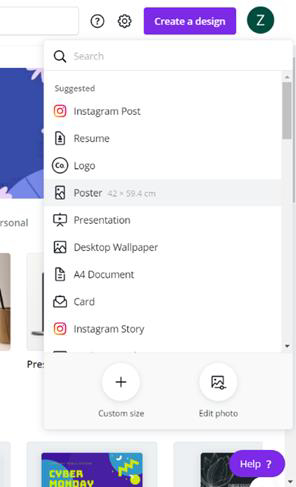
對於我們的設計,我們將使用預設尺寸設計海報。
選擇合適的模板
選擇設計型別後,將開啟設計選項卡。
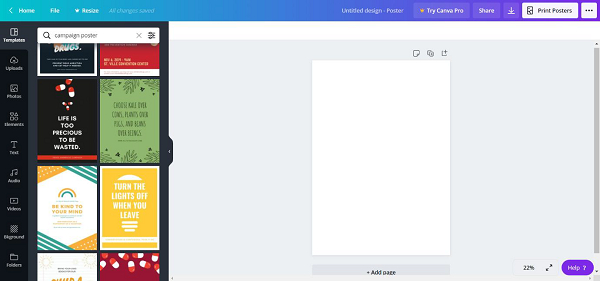
這就是設計選項卡的外觀。在此頁面中,您可以選擇一個模板並進行編輯,或者從頭開始建立海報。
在這裡,我們將設計一張海報,以提高人們對網路犯罪的認識。我們將從選擇合適的模板開始。
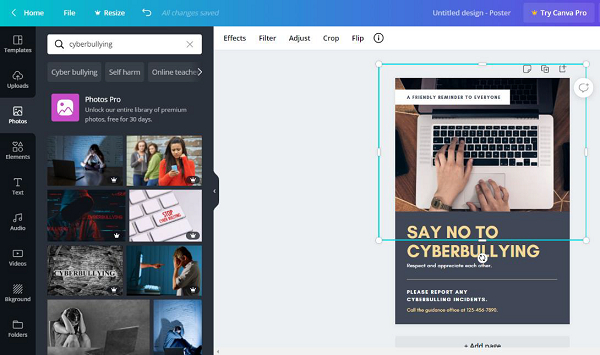
要查詢模板,我們將透過提供的工具欄搜尋“網路欺凌”模板,並選擇我們認為最合適的模板。
新增或刪除元素、照片或字型。
選擇模板後,您可以執行以下所有操作。
選擇模板後,您可以執行以下所有操作。
新增不同的字型組並更改字型。
編輯現有文字並新增新內容。
新增新元素或刪除現有元素。
新增效果、濾鏡、調整或裁剪您的設計。
以下是我們將為您的網路欺凌宣傳海報執行的操作。
刪除現有照片並新增新的素材圖片。
由於現有圖片與網路欺凌並不完全匹配,我們將替換它。
要獲得您正在尋找的確切圖片,請在照片選項卡的工具欄中搜索關鍵詞。找到最合適的圖片並使用它。
更改背景顏色。
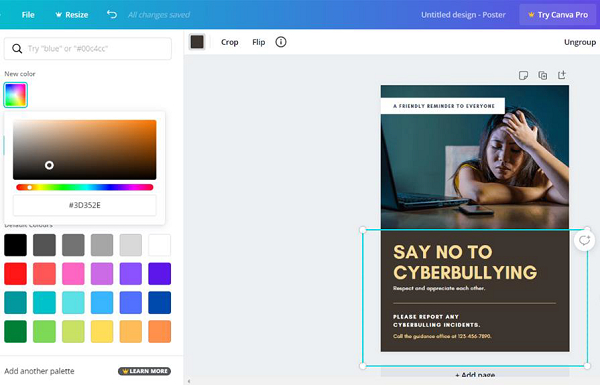
我們希望我們的設計與眾不同。因此,我們將更改現有設計的背景顏色。
為此,請單擊背景一次,您將看到格式化欄上會出現不同的編輯選項。點選顏色視窗以獲取顏色調色盤的下拉列表。選擇您認為最適合您設計的顏色。
向您的設計新增元素
由於海報看起來很單調,我們將新增一些有趣的元素,使設計更具吸引力。
由於海報看起來很單調,我們將新增一些有趣的元素,使設計更具吸引力。
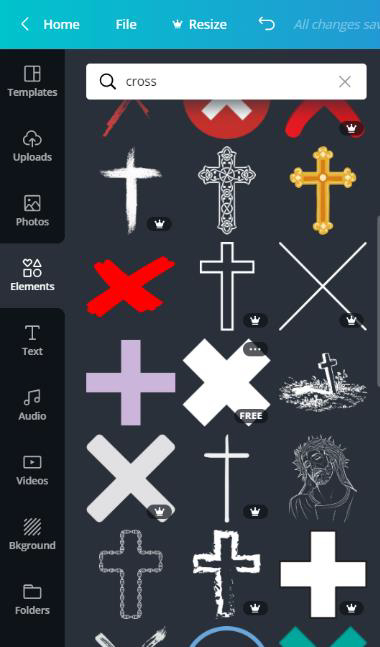
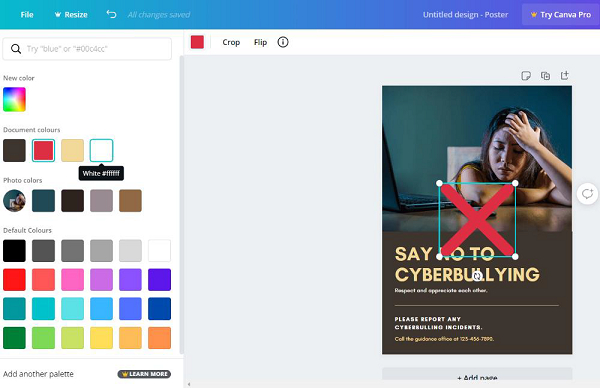
我們還將在圖片上方新增一個框,用於容納與背景顏色相同的不同文字。
使用工具欄搜尋最合適的元素。您還可以選擇它並更改顏色、調整大小或翻轉它。
更改字型並新增新文字。
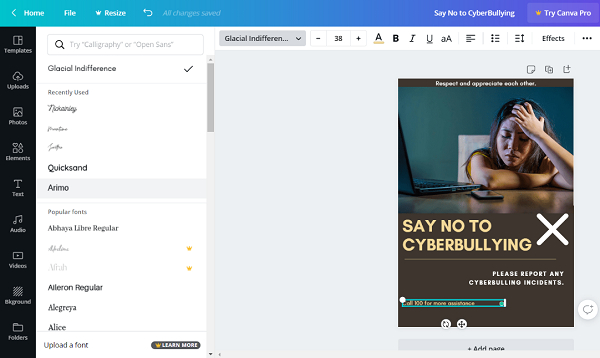
我們將根據需要新增和刪除字型。我們將新增舉報網路犯罪事件的求助電話號碼,並新增引人入勝的內容,對觀眾產生積極的影響。
您可以從文字選項卡新增不同型別的分組文字,或搜尋現有字型。如果您擁有Canva的高階計劃,您甚至可以上傳自己的字型並使用它們。
調整設計中的不同元素。
為了完成我們的設計,我們將調整我們新增的不同字型和元素。這樣做沒有規則,您可以以任何您認為合適的方式排列它們。只需確保設計元素看起來成比例且彼此和諧即可。
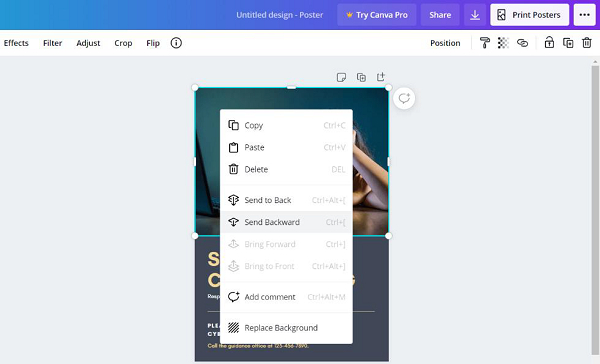
要將設計元素、字型或影像向前或向後移動,請選擇它並按左鍵以開啟選項列表。從此列表中選擇最合適的選項。
儲存您的設計
建立引人入勝的設計後,將其儲存到本地檔案中以供使用。
通常,所有設計都會自動儲存到Canva的本地雲端儲存中。您可以在任何需要時從您的帳戶訪問它們、編輯、下載或使用它們。
要將您的設計儲存到本地檔案,請點選“下載”,選擇檔案型別,然後點選列表中的“下載”選項。
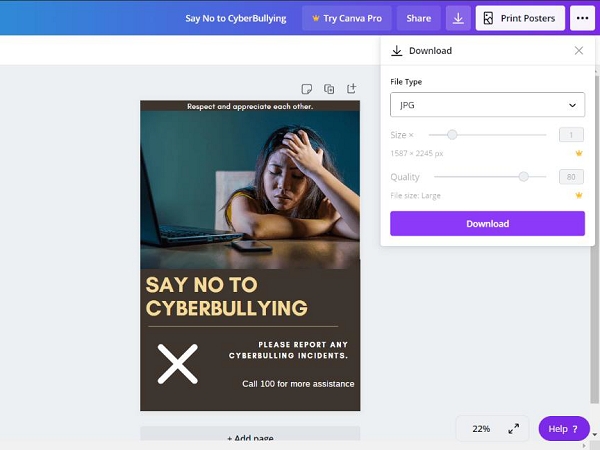
最終設計
這就是我們的宣傳海報的樣子。


3K+ 瀏覽量
