
 Data Structure
 Networking
 RDBMS
RDBMS Operating System
 Java
Java MS Excel
 iOS
iOS HTML
HTML CSS
CSS Android
 Python
 C Programming
 C++
C++ C#
C# MongoDB
 MySQL
MySQL Javascript
 PHP
PHP Physics
 Chemistry
 Biology
 Mathematics
 English
 Economics
 Psychology
 Social Studies
 Fashion Studies
 Legal Studies
如何在 Android 中為 EditText 定義一個最小值和最大值?
本示例演示瞭如何在 Android 中為 EditText 定義最小值和最大值。
步驟 1 - 在 Android Studio 中建立一個新專案,轉到檔案 ==> 新建專案並填寫所有必需的詳細資訊以建立一個新專案。
步驟 2 - 在 res/layout/activity_main.java 中新增如下程式碼
<? xml version= "1.0" encoding= "utf-8" ?>
<RelativeLayout xmlns: android = "http://schemas.android.com/apk/res/android"
   xmlns: tools = "http://schemas.android.com/tools"
   android :layout_width= "match_parent"
   android :layout_height= "match_parent"
   android :layout_margin= "16dp"
   tools :context= ".MainActivity" >
   <EditText
      android :id= "@+id/editText"
      android :layout_width= "match_parent"
      android :layout_height= "wrap_content"
      android :hint= "Enter number between 1-99"
      android :inputType= "number"
      tools :ignore= "Autofill" />
</RelativeLayout>
步驟 3 - 在 src/MinMaxFilter.java 中新增如下程式碼
package app.tutorialspoint.com.sample ;
import android.text.InputFilter ;
import android.text.Spanned ;
public class MinMaxFilter implements InputFilter {
   private int mIntMin , mIntMax ;
   public MinMaxFilter ( int minValue , int maxValue) {
      this . mIntMin = minValue ;
      this . mIntMax = maxValue ;
   }
   public MinMaxFilter (String minValue , String maxValue) {
      this . mIntMin = Integer. parseInt (minValue) ;
      this . mIntMax = Integer. parseInt (maxValue) ;
   }
   @Override
   public CharSequence filter (CharSequence source , int start , int end , Spanned dest ,int dstart , int dend) {
      try {
         int input = Integer. parseInt (dest.toString() + source.toString()) ;
         if (isInRange( mIntMin , mIntMax , input))
            return null;
      } catch (NumberFormatException e) {
         e.printStackTrace() ;
      }
      return "" ;
   }
   private boolean isInRange ( int a , int b , int c) {
      return b > a ? c >= a && c <= b : c >= b && c <= a ;
   }
}
步驟 4 - 在 src/MainActivity.java 中新增如下程式碼
package app.tutorialspoint.com.sample ;
import android.os.Bundle ;
import android.support.v7.app.AppCompatActivity ;
import android.text.InputFilter ;
import android.widget.EditText ;
public class MainActivity extends AppCompatActivity {
   @Override
   protected void onCreate (Bundle savedInstanceState) {
      super .onCreate(savedInstanceState) ;
      setContentView(R.layout. activity_main ) ;
      EditText editText = findViewById(R.id. editText ) ;
      editText.setFilters( new InputFilter[]{ new MinMaxFilter( "1" , "99" )}) ;
   }
}
步驟 5 - 在 androidManifest.xml 中新增如下程式碼
<? xml version= "1.0" encoding= "utf-8" ?>
<manifest xmlns: android = "http://schemas.android.com/apk/res/android"
   package= "app.tutorialspoint.com.sample" >
   <uses-permission android :name= "android.permission.CALL_PHONE" />
   <application
      android :allowBackup= "true"
      android :icon= "@mipmap/ic_launcher"
      android :label= "@string/app_name"
      android :roundIcon= "@mipmap/ic_launcher_round"
      android :supportsRtl= "true"
      android :theme= "@style/AppTheme" >
      <activity android :name= ".MainActivity" >
         <intent-filter>
            <action android :name= "android.intent.action.MAIN" />
            <category android :name= "android.intent.category.LAUNCHER" />
         </intent-filter>
      </activity>
   </application>
</manifest>
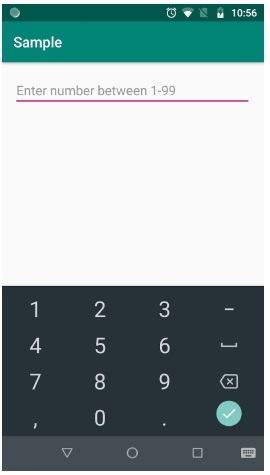
讓我們嘗試執行你的應用程式。我假設你已經將你的安卓手機與電腦相連線。從安卓工作室執行該應用,開啟你的一個專案活動檔案,並點選工具欄中的執行 圖示。選擇你的移動裝置作為選項,然後檢視你的移動裝置,它將顯示預設螢幕 –

更新時間: 2019年7月30日
3K+ 瀏覽量

廣告