
 資料結構
資料結構 網路
網路 關係型資料庫管理系統
 作業系統
作業系統 Java
Java MS Excel
 iOS
iOS HTML
HTML CSS
CSS Android
 Python
 C 程式設計
 C++
C++ C#
C# MongoDB
 MySQL
MySQL Javascript
 PHP
PHP 物理學
物理學 化學
化學 生物學
生物學 數學
數學 英語
英語 經濟學
經濟學 心理學
心理學 社會學
社會學 服裝設計
服裝設計 法律研究
法律研究如何在 ES6 中除錯程式碼?
除錯是開發人員識別和解決程式碼中問題的一項基本技能。隨著 ES6(ECMAScript 2015)的出現,JavaScript 引入了許多新特性和語法改進。我們可以使用多種方法在 ES6 中除錯程式碼,例如使用控制檯語句、利用除錯工具、使用斷點、分析堆疊跟蹤、除錯非同步程式碼和高階除錯技術。本文將提供有關如何在 ES6 中有效除錯程式碼的詳細指南。
設定開發環境
在開始除錯 ES6 程式碼之前,設定合適的開發環境非常重要。我們可以選擇任何我們喜歡的程式碼編輯器或整合開發環境 (IDE)。流行的選擇包括 Visual Studio Code、WebStorm 和 Atom。確保您的環境支援 ES6 語法並提供除錯功能。
瞭解常見的除錯技術
一些通用的除錯技術包括分析錯誤訊息、檢查程式碼流程和檢查變數值。這些基本實踐同樣適用於 ES6 除錯。無論我們使用哪種程式語言,這些都是常見的除錯技術。
使用控制檯語句
控制檯是 JavaScript 中進行除錯的必不可少的工具。ES6 透過引入模板字面量和箭頭函式等新特性增強了控制檯的功能。
示例
在下面的示例中,我們有一個 calculateArea 函式,它根據給定的半徑計算圓的面積。我們使用 console.log 語句在執行期間列印資訊性訊息。第一個日誌語句顯示半徑值,而第二個日誌語句輸出計算出的面積。這些控制檯日誌提供了對程式流程的洞察,並有助於識別任何不正確的值或意外行為。
const calculateArea = (radius) => {
  console.log(`Calculating area for radius: ${radius}`);
  const area = Math.PI * radius * radius;
  console.log(`The area is: ${area}`);
  return area;
};

calculateArea(5);
輸出
Calculating area for radius: 5
The area is: 78.53981633974483
利用除錯工具
現代 Web 瀏覽器提供了強大的內建除錯工具,這些工具在 ES6 除錯中很有用。最常用的工具是瀏覽器的開發者控制檯。它提供了諸如即時程式碼執行、斷點、逐步除錯和變數檢查等功能。要訪問 Chrome 或 Firefox 中的開發者控制檯,請右鍵單擊網頁,選擇“檢查”,然後導航到“控制檯”選項卡。此外,您還可以使用鍵盤快捷鍵(Chrome 中為 Ctrl + Shift + J,Firefox 中為 Ctrl + Shift + K)。
使用斷點
斷點是在程式碼中放置的標記,用於在特定點暫停程式執行。它們使開發人員能夠檢查變數值並逐步遍歷程式碼以識別問題。
示例
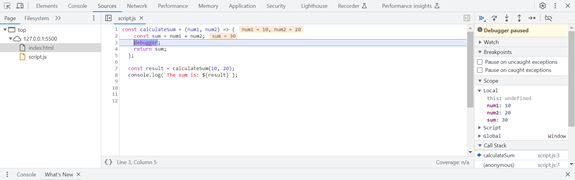
在下面的程式碼片段中,我們有一個 calculateSum 函式,它將兩個數字相加並返回它們的和。我們放置了一個 debugger 語句,它充當斷點,以在該點停止執行。debugger 語句會觸發瀏覽器的除錯工具,使我們能夠在執行時分析程式碼。
const calculateSum = (num1, num2) => {
  const sum = num1 + num2;
  debugger;
  return sum;
};

const result = calculateSum(10, 20);
console.log(`The sum is: ${result}`);
輸出
當代碼執行到達 debugger 語句時,瀏覽器的除錯工具將開啟。開發人員可以檢查變數值、逐步執行程式碼並觀察程式的狀態。在這種情況下,偵錯程式將顯示 num1、num2 和 sum 的當前值。
The sum is: 30
分析堆疊跟蹤
在理解導致錯誤的函式呼叫序列方面,堆疊跟蹤非常寶貴。它們提供了在發生異常時函式呼叫堆疊的詳細報告。可以從瀏覽器的開發者控制檯或終端訪問堆疊跟蹤。
示例
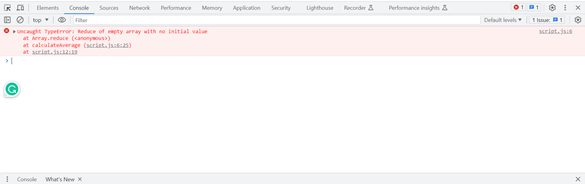
在下面的程式碼中,我們有一個 divideNumbers 函式,它計算兩個數字的商。calculateAverage 函式使用 divideNumbers 來計算數字陣列的平均值。但是,如果分母為零,則會發生除以零錯誤。
const divideNumbers = (numerator, denominator) => {
  return numerator / denominator;
};

const calculateAverage = (numbers) => {
  const sum = numbers.reduce((acc, val) => acc + val);
  const average = divideNumbers(sum, numbers.length);
  return average;
};

const numbers = [];
const average = calculateAverage(numbers);
console.log(`The average is: ${average}`);
輸出
發生異常時,瀏覽器的開發者控制檯會顯示堆疊跟蹤。它揭示了導致錯誤的函式呼叫序列。在此示例中,堆疊跟蹤將突出顯示錯誤中涉及的行號和函式,從而使開發人員能夠識別根本原因。
除錯非同步程式碼
ES6 引入了幾個處理非同步程式設計的功能,例如 Promises 和 async/await。由於其非線性流程,除錯非同步程式碼可能具有挑戰性。為了有效地除錯此類程式碼,我們可以結合使用控制檯語句、斷點和逐步除錯。
示例
在下面的程式碼片段中,我們有一個非同步函式 fetchData,它使用 fetch 函式從 API 獲取資料。我們使用 console.log 語句來指示非同步操作的進度。程式碼利用 async/await 語法來處理非同步流程並確保順序執行。
const fetchData = async () => {
  console.log("Fetching data...");
  const response = await fetch("https://api.example.com/data");
  const data = await response.json();
  console.log("Data fetched successfully!");
  return data;
};

fetchData()
  .then((data) => console.log(data))
  .catch((error) => console.error(error));
輸出
在下面的程式碼片段中,我們有一個非同步函式 fetchData,它使用 fetch 函式從 API 獲取資料。我們使用 console.log 語句來指示非同步操作的進度。程式碼利用 async/await 語法來處理非同步流程並確保順序執行。
Fetching data...
Data fetched successfully!
{...} // Data object
高階除錯技術
除了上面討論的技術之外,還有其他高階除錯技術可用,例如:使用 linter 和靜態分析工具在開發過程的早期捕獲潛在錯誤和程式碼異味。使用單元測試和測試執行程式來識別問題並確保程式碼質量。利用瀏覽器擴充套件和第三方除錯工具來增強除錯體驗。
結論
在本文中,我們討論瞭如何除錯 ES6 程式碼。透過使用控制檯語句、利用除錯工具以及掌握斷點、堆疊跟蹤和非同步程式碼除錯,開發人員可以有效地識別和修復問題。使用本文中討論的技術,您可以提高您的 ES6 除錯技能,併成為更熟練的 JavaScript 開發人員。

95 次瀏覽
