
 資料結構
資料結構 網路
網路 關係資料庫管理系統 (RDBMS)
 作業系統
作業系統 Java
Java MS Excel
 iOS
iOS HTML
HTML CSS
CSS Android
 Python
 C語言程式設計
 C++
C++ C#
C# MongoDB
 MySQL
MySQL Javascript
 PHP
PHP 物理學
物理學 化學
化學 生物學
生物學 數學
數學 英語
英語 經濟學
經濟學 心理學
心理學 社會學
社會學 服裝學
服裝學 法學
法學如何使用 Chrome 瀏覽器在 JMeter 中建立錄製和回放指令碼?
我們可以藉助 BlazeMeter 擴充套件程式,使用 Chrome 瀏覽器在 JMeter 中建立錄製和回放指令碼。要獲取此擴充套件程式,請訪問以下連結:
然後點選“新增到 Chrome”。
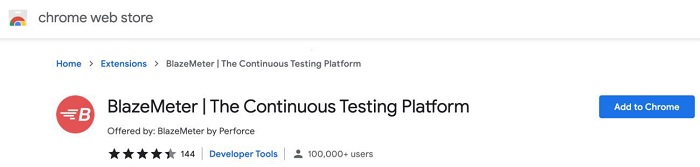
將 BlazeMeter 新增到 Chrome 瀏覽器後,它應該會出現在選單欄中。對於新使用者,請點選“註冊”按鈕。
接下來,我們需要提供使用者註冊資訊。註冊成功後,如果我們現在點選選單欄上的 BlazeMeter 圖示,我們將看到輸入欄位,用於輸入測試名稱和錄製選項(開始、暫停等)。下圖中突出顯示了“開始錄製”選項:
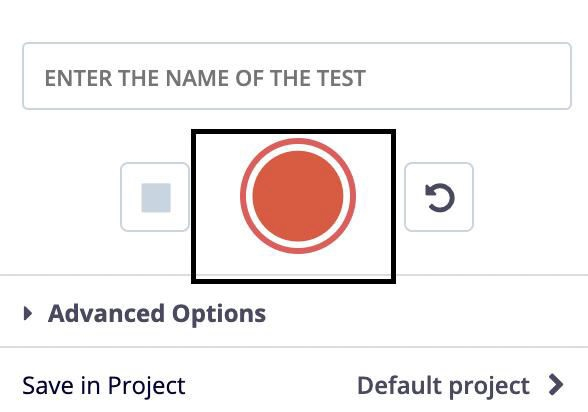
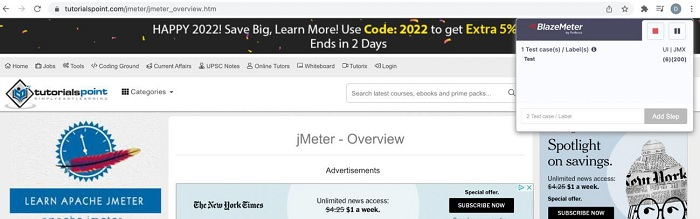
點選它之後,我們需要在想要錄製的瀏覽器上執行步驟。在此過程中,BlazeMeter 彈出視窗以及停止(紅色)和暫停(黑色)錄製選項將出現在頁面右上角。
錄製完成後,我們需要點選停止按鈕。
然後我們需要點選“儲存”按鈕。
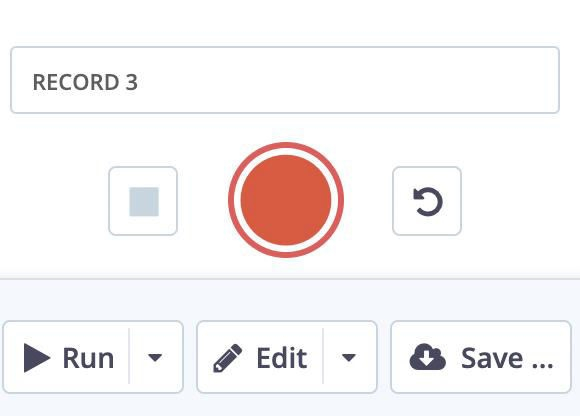
我們必須選擇需要保存錄制的格式。對於 JMeter,我們需要選擇 JMX 選項。此外,我們還需要選擇要包含的域。
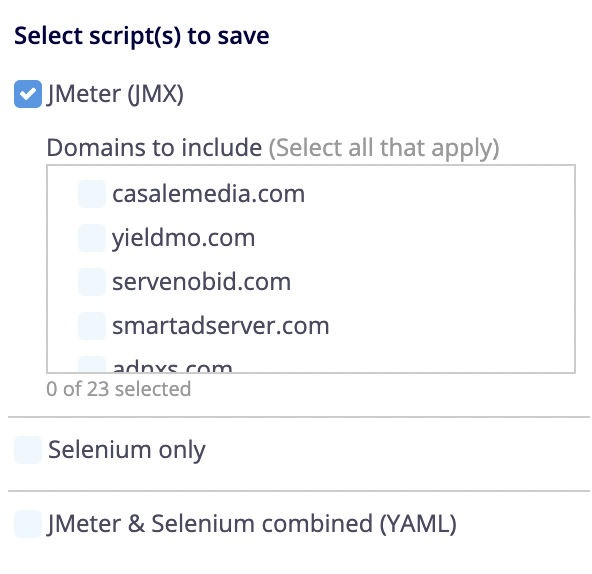
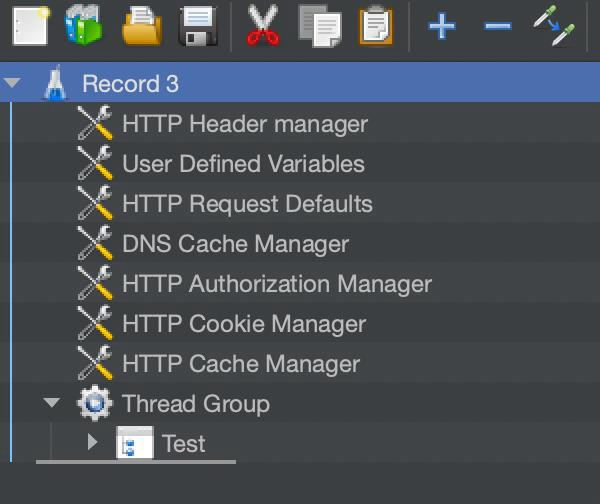
將 JMX 檔案下載到本地系統需要一些時間。完成後,將檔案拖放到 JMeter 應用程式的“測試計劃”資料夾下。這樣就使用 BlazeMeter 建立了錄製和回放指令碼。

更新於:2022年2月8日
3K+ 次瀏覽

廣告