
 資料結構
資料結構 網路
網路 關係資料庫管理系統 (RDBMS)
 作業系統
作業系統 Java
Java MS Excel
 iOS
iOS HTML
HTML CSS
CSS Android
 Python
 C語言程式設計
 C++
C++ C#
C# MongoDB
 MySQL
MySQL Javascript
 PHP
PHP 物理
物理 化學
化學 生物
生物 數學
數學 英語
英語 經濟學
經濟學 心理學
心理學 社會學
社會學 服裝設計
服裝設計 法律研究
法律研究如何在Android中建立Google Lens應用程式?
從照片或影片流中提取和分析文字的能力是一項寶貴的技能,可以顯著提高Android應用程式的功能和使用者體驗。Google Lens是Google開發的一項先進的影像識別和增強現實技術,就是一個著名的例子。雖然複製Google Lens的全部功能是一項艱鉅的任務,但我們可以研究一個更簡單的實現,該實現使用Google Vision API在Android應用程式中專注於文字識別。
使用的方法
在Android中使用Google Vision API進行文字識別
在Android中使用Google Vision API進行文字識別
演算法
步驟1 - 設定佈局。
設計活動佈局。建立一個包含用於相機預覽的SurfaceView和用於顯示識別文字的TextView的佈局檔案。
步驟2 - 建立活動。
建立一個新的活動類;我們將其命名為GoogleLensActivity。
在onCreate()方法中,初始化相機並在SurfaceView上啟動相機預覽。
設定相機回撥,以便在相機預覽可用時捕獲影像。
步驟3 - 顯示識別的文字。
實現文字識別器。Processor介面處理文字識別過程。
在TextRecognizer.Processor的receiveDetections()方法中,使用從相機影像中識別的文字更新識別的文字TextView。
步驟4 - 更新佈局和清單。
更新佈局XML檔案以包含必要的檢視(SurfaceView和TextView)。
嚮應用程式的AndroidManifest.xml檔案中新增相機和網際網路許可權。
XML程式碼
<!-- below line is use to add camera feature in our app -->
<uses-feature
android:name="android.hardware.camera"
android:required="true" />
<!-- permission for internet -->
<uses-permission android:name="android.permission.INTERNET" />
<meta-data
android:name="com.google.firebase.ml.vision.DEPENDENCIES"
android:value="label" />
XML程式
<?xml version="1.0" encoding="utf-8"?>
<manifest xmlns:android="http://schemas.android.com/apk/res/android"
	package="com.example.googlelens">

	<!-- below line is use to add camera feature in our app -->
	<uses-feature
		android:name="android.hardware.camera"
		android:required="true" />
	<!-- permission for internet -->
	<uses-permission android:name="android.permission.INTERNET" />

	<application
		android:allowBackup="true"
		android:icon="@mipmap/ic_launcher"
		android:label="@string/app_name"
		android:roundIcon="@mipmap/ic_launcher_round"
		android:supportsRtl="true"
		android:theme="@style/Theme.GoogleLens">
		<activity android:name=".MainActivity">
			<intent-filter>
				<action android:name="android.intent.action.MAIN" />

				<category android:name="android.intent.category.LAUNCHER" />
			</intent-filter>
		</activity>

		<meta-data
			android:name="com.google.firebase.ml.vision.DEPENDENCIES"
			android:value="label" />

	</application>

</manifest>
XML程式
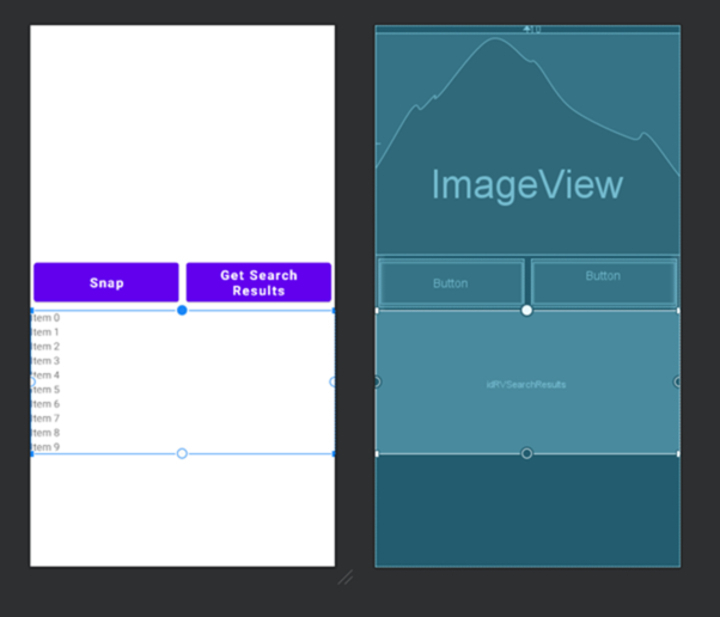
<?xml version="1.0" encoding="utf-8"?>
<RelativeLayout
      xmlns:android="http://schemas.android.com/apk/res/android"
       xmlns:tools="http://schemas.android.com/tools"
	android:layout_width="match_parent"
	android:layout_height="match_parent"
	tools:context=".MainActivity">

	<!--image view for displaying our image-->
	<ImageView
		android:id="@+id/image"
		android:layout_width="match_parent"
		android:layout_height="300dp"
		android:layout_alignParentTop="true"
		android:layout_centerHorizontal="true"
		android:layout_marginTop="10dp"
		android:scaleType="centerCrop" />

	<LinearLayout
		android:id="@+id/idLLButtons"
		android:layout_width="match_parent"
		android:layout_height="wrap_content"
		android:layout_below="@id/image"
		android:orientation="horizontal">

		<!--button for capturing our image-->
		<Button
			android:id="@+id/snapbtn"
			android:layout_width="0dp"
			android:layout_height="wrap_content"
			android:layout_gravity="center"
			android:layout_margin="5dp"
			android:layout_marginTop="30dp"
			android:layout_weight="1"
			android:lines="2"
			android:text="Snap"
			android:textAllCaps="false"
			android:textSize="18sp"
			android:textStyle="bold" />

		<!--button for detecting the objects-->
		<Button
			android:id="@+id/idBtnSearchResuts"
			android:layout_width="0dp"
			android:layout_height="wrap_content"
			android:layout_gravity="center"
			android:layout_margin="5dp"
			android:layout_marginTop="30dp"
			android:layout_weight="1"
			android:lines="2"
			android:text="Get Search Results"
			android:textAllCaps="false"
			android:textSize="18sp"
			android:textStyle="bold" />

	</LinearLayout>

	<!--recycler view for displaying the list of result-->
	<androidx.recyclerview.widget.RecyclerView
		android:id="@+id/idRVSearchResults"
		android:layout_width="match_parent"
		android:layout_height="wrap_content"
		android:layout_below="@id/idLLButtons" />

</RelativeLayout>
Java程式
import android.content.Intent;
import android.graphics.Bitmap;
import android.os.Bundle;
import android.provider.MediaStore;
import android.view.View;
import android.widget.Button;
import android.widget.ImageView;
import android.widget.Toast;

import androidx.annotation.NonNull;
import androidx.appcompat.app.AppCompatActivity;
import androidx.recyclerview.widget.LinearLayoutManager;
import androidx.recyclerview.widget.RecyclerView;

import com.android.volley.Request;
import com.android.volley.RequestQueue;
import com.android.volley.Response;
import com.android.volley.VolleyError;
import com.android.volley.toolbox.JsonObjectRequest;
import com.android.volley.toolbox.Volley;
import com.google.android.gms.tasks.OnFailureListener;
import com.google.android.gms.tasks.OnSuccessListener;
import com.google.firebase.ml.vision.FirebaseVision;
import com.google.firebase.ml.vision.common.FirebaseVisionImage;
import com.google.firebase.ml.vision.label.FirebaseVisionImageLabel;
import com.google.firebase.ml.vision.label.FirebaseVisionImageLabeler;

import org.json.JSONArray;
import org.json.JSONException;
import org.json.JSONObject;

import java.util.ArrayList;
import java.util.List;

public class MainActivity extends AppCompatActivity {

	static final int REQUEST_IMAGE_CAPTURE = 1;

	// variables for our image view, image bitmap,
	// buttons, recycler view, adapter and array list.
	private ImageView img;
	private Button snap, searchResultsBtn;
	private Bitmap imageBitmap;
	private RecyclerView resultRV;
	private SearchResultsRVAdapter searchResultsRVAdapter;
	private ArrayList<DataModal> dataModalArrayList;
	private String title, link, displayed_link, snippet;

	@Override
	protected void onCreate(Bundle savedInstanceState) {
		super.onCreate(savedInstanceState);
		setContentView(R.layout.activity_main);

		// initializing all our variables for views
		img = (ImageView) findViewById(R.id.image);
		snap = (Button) findViewById(R.id.snapbtn);
		searchResultsBtn = findViewById(R.id.idBtnSearchResuts);
		resultRV = findViewById(R.id.idRVSearchResults);

		// initializing our array list
		dataModalArrayList = new ArrayList<>();

		// initializing our adapter class.
		searchResultsRVAdapter = new SearchResultsRVAdapter(dataModalArrayList, MainActivity.this);

		// layout manager for our recycler view.
		LinearLayoutManager manager = new LinearLayoutManager(MainActivity.this, LinearLayoutManager.HORIZONTAL, false);

		// on below line we are setting layout manager
		// and adapter to our recycler view.
		resultRV.setLayoutManager(manager);
		resultRV.setAdapter(searchResultsRVAdapter);

		// adding on click listener for our snap button.
		snap.setOnClickListener(new View.OnClickListener() {
			@Override
			public void onClick(View v) {
				// calling a method to capture an image.
				dispatchTakePictureIntent();
			}
		});

		// adding on click listener for our button to search data.
		searchResultsBtn.setOnClickListener(new View.OnClickListener() {
			@Override
			public void onClick(View v) {
				// calling a method to get search results.
				getResults();
			}
		});
	}

	private void getResults() {
		// inside the label image method we are calling a firebase vision image
		// and passing our image bitmap to it.
		FirebaseVisionImage image = FirebaseVisionImage.fromBitmap(imageBitmap);

		// on below line we are creating a labeler for our image bitmap and
		// creating a variable for our firebase vision image labeler.
		FirebaseVisionImageLabeler labeler = FirebaseVision.getInstance().getOnDeviceImageLabeler();

		// calling a method to process an image and adding on success listener method to it.
		labeler.processImage(image).addOnSuccessListener(new OnSuccessListener<List<FirebaseVisionImageLabel>>() {
			@Override
			public void onSuccess(List<FirebaseVisionImageLabel> firebaseVisionImageLabels) {
				String searchQuery = firebaseVisionImageLabels.get(0).getText();
				searchData(searchQuery);
			}
		}).addOnFailureListener(new OnFailureListener() {
			@Override
			public void onFailure(@NonNull Exception e) {
				// displaying error message.
				Toast.makeText(MainActivity.this, "Fail to detect image..", Toast.LENGTH_SHORT).show();
			}
		});
	}

	private void searchData(String searchQuery) {
		String apiKey = "Enter your API key here";
		String url = "https://serpapi.com/search.json?q=" + searchQuery.trim() + "&location=Delhi,India&hl=en&gl=us&google_domain=google.com&api_key=" + apiKey;

		// creating a new variable for our request queue
		RequestQueue queue = Volley.newRequestQueue(MainActivity.this);
		JsonObjectRequest jsonObjectRequest = new JsonObjectRequest(Request.Method.GET, url, null, new Response.Listener<JSONObject>() {
			@Override
			public void onResponse(JSONObject response) {
				try {
					// on below line we are extracting data from our json.
					JSONArray organicResultsArray = response.getJSONArray("organic_results");
					for (int i = 0; i < organicResultsArray.length(); i++) {
						JSONObject organicObj = organicResultsArray.getJSONObject(i);
						if (organicObj.has("title")) {
							title = organicObj.getString("title");
						}
						if (organicObj.has("link")) {
							link = organicObj.getString("link");
						}
						if (organicObj.has("displayed_link")) {
							displayed_link = organicObj.getString("displayed_link");
						}
						if (organicObj.has("snippet")) {
							snippet = organicObj.getString("snippet");
						}
						// on below line we are adding data to our array list.
						dataModalArrayList.add(new DataModal(title, link, displayed_link, snippet));
					}
					// notifying our adapter class
					// on data change in array list.
					searchResultsRVAdapter.notifyDataSetChanged();
				} catch (JSONException e) {
					e.printStackTrace();
				}
			}
		}, new Response.ErrorListener() {
			@Override
			public void onErrorResponse(VolleyError error) {
				// displaying error message.
				Toast.makeText(MainActivity.this, "No Result found for the search query..", Toast.LENGTH_SHORT).show();
			}
		});
		// adding json object request to our queue.
		queue.add(jsonObjectRequest);
	}

	// method to capture image.
	private void dispatchTakePictureIntent() {
		// inside this method we are calling an implicit intent to capture an image.
		Intent takePictureIntent = new Intent(MediaStore.ACTION_IMAGE_CAPTURE);
		if (takePictureIntent.resolveActivity(getPackageManager()) != null) {
			// calling a start activity for result when image is captured.
			startActivityForResult(takePictureIntent, REQUEST_IMAGE_CAPTURE);
		}
	}

	@Override
	protected void onActivityResult(int requestCode, int resultCode, Intent data) {
		super.onActivityResult(requestCode, resultCode, data);
		// inside on activity result method we are
		// setting our image to our image view from bitmap.
		if (requestCode == REQUEST_IMAGE_CAPTURE && resultCode == RESULT_OK) {
			Bundle extras = data.getExtras();
			imageBitmap = (Bitmap) extras.get("data");
			// on below line we are setting our
			// bitmap to our image view.
			img.setImageBitmap(imageBitmap);
		}
	}
}
輸出
結論
本文旨在介紹如何使用Google Vision API進行內容識別,並根據您的特定應用程式需求提供大量的修改和擴充套件空間。您可以透過新增諸如語言翻譯、實體識別和問題識別等功能來增強其實用性。文字識別提供了無限的可能性,使您可以建立能夠從影像中提取和翻譯內容、輔助視力障礙使用者、自動化資料輸入等等的應用程式。

663 次瀏覽
