
 資料結構
資料結構 網路
網路 關係資料庫管理系統 (RDBMS)
 作業系統
作業系統 Java
Java MS Excel
 iOS
iOS HTML
HTML CSS
CSS Android
 Python
 C語言程式設計
 C++
C++ C#
C# MongoDB
 MySQL
MySQL Javascript
 PHP
PHP 物理學
物理學 化學
化學 生物學
生物學 數學
數學 英語
英語 經濟學
經濟學 心理學
心理學 社會學
社會學 時尚研究
時尚研究 法律研究
法律研究如何使用JavaScript建立可編輯的div?
你將在這篇文章中學習如何使用HTML、CSS和JavaScript開發一個可編輯的div。每當你點選一個可編輯的div時,你的瀏覽器會自動建立一個可編輯的文字區域,你可以在其中更改或新增新文字。在你完成編輯後點擊瀏覽器其他地方,你編輯的文字將顯示為靜態文字。
必要條件 − 你應該熟悉HTML、CSS和JavaScript的概念。
開發結構 − 建立兩個檔案:一個用於JavaScript,另一個用於HTML。執行以下命令來建立這些檔案。
語法
$ touch index.html app.js
index.html 原始碼 − 你需要在檔案中新增以下程式碼,如下所示。
<h1 style="color: rgb(12, 139, 185); text-align: center;">
   Let us understand to create Editable Div with TutorialsPoint
</h1>

<div style="text-align: center; margin-left: 35%;" class="container">
   <div id="myFirstDiv"></div>
</div>
CSS 原始碼 − 你需要在HTML檔案中新增以下程式碼,如下所示。
body{
   background-color: #b9b9b0;
}
textarea {
   background-color: #e0e1a3;
}
myApp.js 原始碼 − 你需要在myApp.js檔案中新增以下JavaScript程式碼,如下所示。
// adding a new element
let divEditing = document.createElement('div');

// text is added to that created element
let value = localStorage.getItem('text');
let text;
if (value == null){
   text = document.createTextNode
   ('You can edit this Div by clicking on it');
}
else{
   text = document.createTextNode(value);
}
divEditing.appendChild(text);
divEditing.setAttribute('id', 'myElem');
divEditing.setAttribute('class', 'myElem');
divEditing.setAttribute('style','font-size:50px;border:2px
solid;width:380px;height:210px;background-color: #80f3e1;');

// the main container is accessible
let container = document.querySelector('.container');

// the element with the ID = myFirstDiv is being inserted
container.insertBefore(divEditing, myFirstDiv);

// event listener is added to the divElem
divEditing.addEventListener('click',function (){
   let lengthOfTextAreas =
      document.getElementsByClassName('textarea').length;
   if(lengthOfTextAreas == 0){
      let html = myElem.innerHTML;
      divEditing.innerHTML =
      `<textarea class="textarea form-control"
      id="textarea" rows="3">
      ${html}</textarea>`;
   }

   // listening the textarea's blur event
   let textarea = document.getElementById('textarea');
   textarea.addEventListener('blur',function() {
      myElem.innerHTML = textarea.value;
      localStorage.setItem(
         'text', textarea.value);
   })
});
示例1
最終結果 − 這是組合上面提到的HTML、CSS和JavaScript程式碼的結果。
<!DOCTYPE html>
<html>
<title>How to create editable div using JavaScript - TutorialsPoint</title>
<head>
   <meta charset="UTF-8">
   <meta http-equiv="X-UA-Compatible" content="IE=edge">
   <meta name="viewport" content="width=device-width, initial-scale=1.0">
   <style>
      body {
         background-color: #b9b9b0;
      }
      textarea {
         background-color: #e0e1a3;
      }
   </style>
</head>
<body>
   <h1 style="color: rgb(12, 139, 185); text-align: center;">
      Let us understand to create Editable Div with TutorialsPoint
   </h1>
   <div style="text-align: center; margin-left: 35%;" class="container">
      <div id="myFirstDiv"></div>
   </div>
</body>
   <script src="myApp.js">

      // adding a new element
      let divEditing = document.createElement('div');

      // text is added to that created element
      let value = localStorage.getItem('text');
      let text;
      if (value == null) {
         text = document.createTextNode('You can edit this Div by clicking on it');
      } else {
         text = document.createTextNode(value);
      }
      divEditing.appendChild(text);
      divEditing.setAttribute('id', 'myElem');
      divEditing.setAttribute('class', 'myElem');
      divEditing.setAttribute('style', 'font-size:50px;border:2px
         solid; width: 380 px; height: 210 px; background - color: #80f3e1;');
      // the main container is accessible
      let container = document.querySelector('.container');

      // the element with the ID = myFirstDiv is being inserted
      container.insertBefore(divEditing, myFirstDiv);

      // event listener is added to the divElem
      divEditing.addEventListener('click', function() {
         let lengthOfTextAreas =
            document.getElementsByClassName('textarea').length;
         if (lengthOfTextAreas == 0) {
            let html = myElem.innerHTML;
            divEditing.innerHTML =
               `<textarea class="textarea form-control"
                  id="textarea" rows="3">
                  ${html}</textarea>`;
         }
         // listening the textarea's blur event
         let textarea = document.getElementById('textarea');
         textarea.addEventListener('blur', function() {
            myElem.innerHTML = textarea.value;
            localStorage.setItem(
               'text', textarea.value);
         })
      });
   </script>
</body>
</html>
輸出
以上程式碼將產生以下輸出 −
點選Div區域之前,你會看到以下輸出。
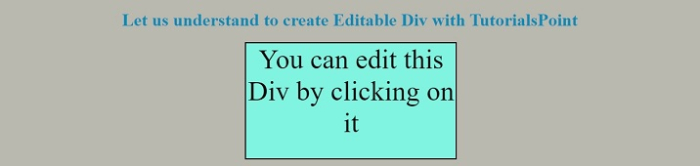
接下來,點選Div區域後,輸入你選擇的文字,你會看到以下輸出。
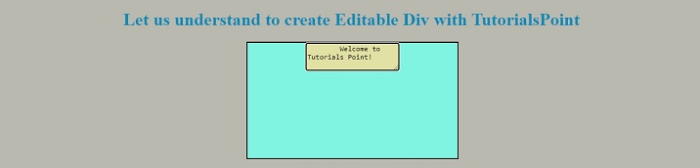
最後,輸入你選擇的文字後,點選div元素外部,你會看到以下輸出。
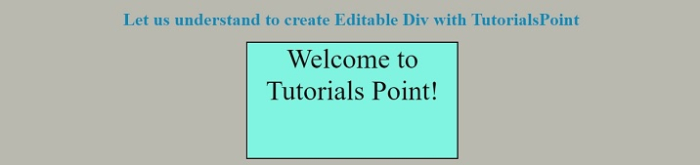
示例2
在這種情況下,建立了一個沒有`contentEditable`屬性的`
`和一個按鈕元素,在點選按鈕時呼叫`addRemoveAttr()`函式。
執行該函式時,它會檢查`
`上`contentEditable`屬性的值是否可繼承或為false,然後將`contentEditable`屬性的值設定為true。


document.getElementById('txt1').contentEditable = true;
如果不是,則將其設定為false。
document.getElementById('txt1').contentEditable = false;
要啟用或停用“div”上的編輯功能,請點選按鈕,你將得到以下結果。
<!DOCTYPE html>
<html>
<title>How to create editable div using JavaScript - TutorialsPoint</title>
<head>
   <meta charset="UTF-8">
   <meta http-equiv="X-UA-Compatible" content="IE=edge">
   <meta name="viewport" content="width=device-width, initial-scale=1.0">
   <link rel="stylesheet" href="https://maxcdn.bootstrapcdn.com/bootstrap/3.4.1/css/bootstrap.min.css">
   <script src="https://ajax.googleapis.com/ajax/libs/jquery/3.6.0/jquery.min.js"></script>
   <script src="https://maxcdn.bootstrapcdn.com/bootstrap/3.4.1/js/bootstrap.min.js"></script>
   <style>
      #myText {
         background-color: #dfded6;
         width: max-content;
         text-align: center !important;
         border: solid black 2px;
         margin-left: 43%;
      }
   </style>
</head>
<body>
   <body style="text-align:center">
      <h1 style="color: rgb(12, 139, 185); text-align: center;">
         Click the button to enable or disable the Div Element to enter the text.
      </h1>
      <div class='editable' id='myText'>
         <h4>Click Me To Modify the text.</h4>
      </div><br>
      <input button type="button" class="btn btn-success" id='but_enable' value='Click Here' onclick='addRemoveAttr();'>
      <script type='text/javascript'>
         function addRemoveAttr() {
            let contenteditable = document.getElementById('myText').contentEditable;
            if (contenteditable == 'inherit' || contenteditable == 'false') {
               document.getElementById('myText').contentEditable = true;
            } else {
               document.getElementById('myText').contentEditable = false;
            }
         }
      </script>
</html>
點選“點選這裡”按鈕之前,你會看到以下輸出。
點選“點選這裡”按鈕並輸入你選擇的文字後,你會看到以下輸出。
更新於:2022年12月9日
瀏覽量:1000+
廣告
© .
All rights reserved.