
 資料結構
資料結構 網路
網路 關係型資料庫管理系統
 作業系統
作業系統 Java
Java MS Excel
 iOS
iOS HTML
HTML CSS
CSS Android
 Python
 C 程式設計
 C++
C++ C#
C# MongoDB
 MySQL
MySQL Javascript
 PHP
PHP 物理
物理 化學
化學 生物
生物 數學
數學 英語
英語 經濟學
經濟學 心理學
心理學 社會學
社會學 時尚研究
時尚研究 法律研究
法律研究如何將 Selenium IDE 中錄製的命令轉換為 Java?
我們可以將 Selenium IDE 中錄製的命令轉換為 Java。要轉換命令,首先導航到**檔案**選單,然後選擇**另存為測試用例**選項。
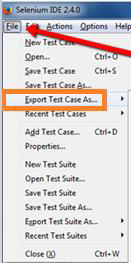
單擊它後,將顯示所有可能的轉換選項。選擇**Java/ Junit 4/ WebDriver**選項。
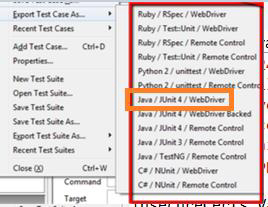
最後,我們必須使用.java副檔名儲存檔案。然後,我們可以使用文字編輯器或 IDE 開啟此檔案。
我們還可以透過導航到**選項**選單將 Selenium IDE 中錄製的命令轉換為 Java。當**Selenium IDE 選項**彈出窗口出現時,選中**啟用實驗功能**複選框。然後單擊**確定**。
接下來,選擇選項。選擇**格式化為 Java/ Junit4/ WebDriver**。在**JavaScript 應用程式**彈出視窗中,單擊**確定**。
我們還可以選擇將每個 Selenium 命令轉換為 Java,步驟如下所示:
啟動 Firefox,然後開啟 Selenium IDE。
錄製測試步驟。
從**Selenium IDE**中轉到選項。
選擇**剪貼簿格式**選項。
選擇**Java / TestNG / WebDriver**。
右鍵單擊任何錄製的命令,然後單擊**複製**。
將其貼上到任何 IDE(如 Eclipse 或 IntelliJ)或任何文字編輯器(如 WordPad、NotePad++ 等)中。
我們將以 Java 格式貼上命令。
類似的步驟可以用來將相同的命令轉換為其他語言,如 Python、C# 等。另一種將測試轉換為 Java 的方法是右鍵單擊測試,然後選擇**匯出**選項。
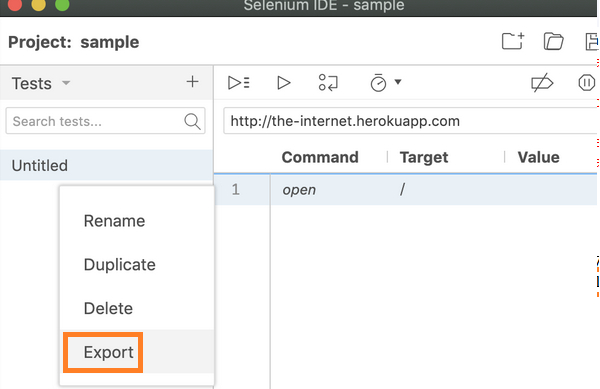
選擇**Java JUnit**選項。單擊**匯出**。
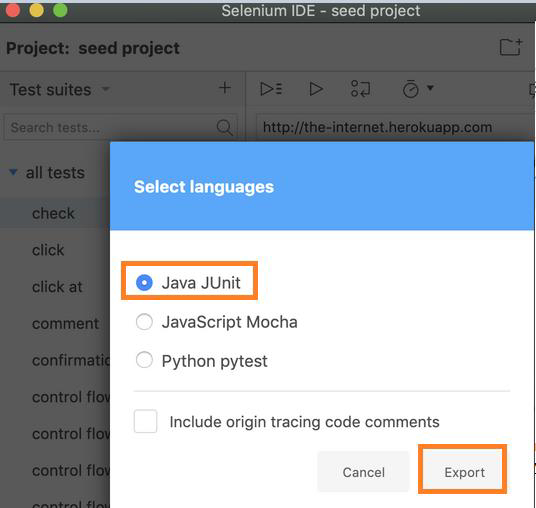
最後,以 .java 副檔名將其儲存在檔案中。

更新於: 2021 年 2 月 1 日
2K+ 次瀏覽

廣告