
 資料結構
資料結構 網路
網路 關係資料庫管理系統
 作業系統
作業系統 Java
Java MS Excel
 iOS
iOS HTML
HTML CSS
CSS Android
 Python
 C 程式設計
 C++
C++ C#
C# MongoDB
 MySQL
MySQL Javascript
 PHP
PHP 物理
物理 化學
化學 生物
生物 數學
數學 英語
英語 經濟學
經濟學 心理學
心理學 社會學
社會學 時尚研究
時尚研究 法律研究
法律研究如何在 Eclipse 專案中新增 JDBC MySQL 驅動程式?
要將 JDBC MySQL 驅動程式新增到 Eclipse 專案中,您需要按照以下步驟操作。
第一步如下
步驟 1:在 Eclipse 中建立一個名為“動態 Web 專案”。
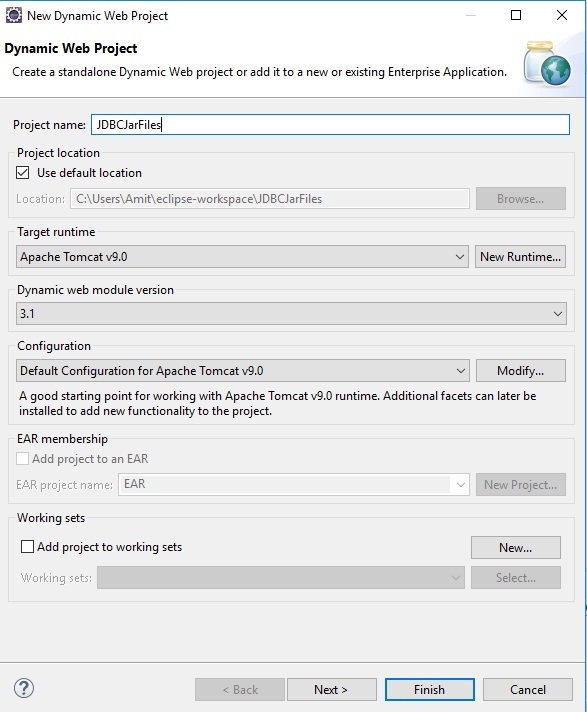
步驟 2:按下“動態 Web 專案”後,將開啟一個新視窗。現在給專案命名。截圖如下
單擊“完成”按鈕後,您將獲得一個專案結構。截圖如下
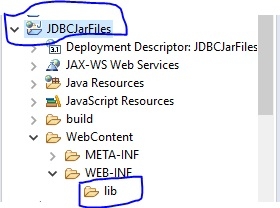
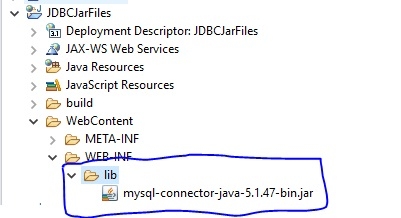
因此,我有一個名為 JDBCJarFiles 的專案,在 WEB-INF 中有一個 lib 資料夾。您可以在 lib 資料夾中新增 JDBC jar 檔案。現在,將 jar 檔案貼上到這裡。截圖如下
現在建立一個 Java 類來測試它是否連線到資料庫。首先建立一個類並給類命名,然後單擊“完成”按鈕。以下為截圖
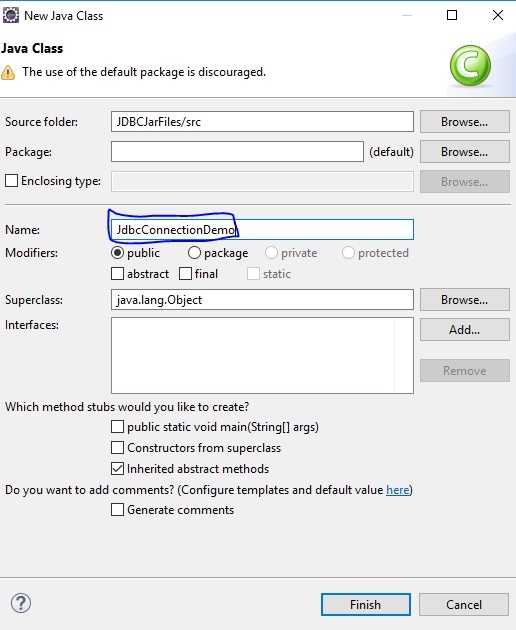
單擊“完成”按鈕後,您將看到如下視窗。
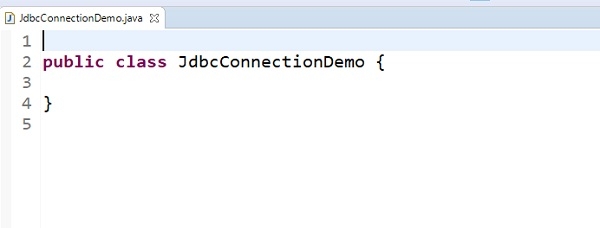
之後,編寫以下程式碼來測試資料庫連線。這裡,我們的資料庫名為“test”,使用者名稱為“root”,密碼為“123456”。
Java 程式碼如下
import java.sql.Connection;
import java.sql.DriverManager;
public class JdbcConnectionDemo {
   public static void main(String[] args) {
      String JdbcURL = "jdbc:mysql://:3306/test?useSSL=false";
      String Username = "root";
      String password = "123456";
      Connection con = null;
      try {
         System.out.println("Connecting to database..............."+JdbcURL);
         con=DriverManager.getConnection(JdbcURL, Username, password);
         System.out.println("Connection is successful!!!!!!");
      }
      catch(Exception e) {
         e.printStackTrace();
      }
   }
}
程式碼截圖如下
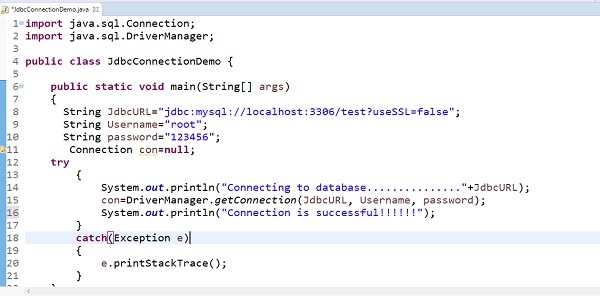
以下是輸出
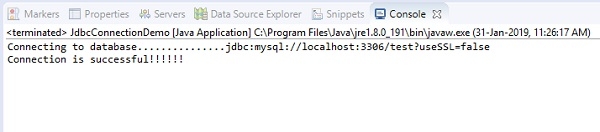
Connecting to database...............jdbc:mysql://:3306/test?useSSL=false
Connection is successful!!!!!!
示例輸出的快照

更新於: 2019-07-30
10K+ 瀏覽量

廣告