
 資料結構
資料結構 網路
網路 關係資料庫管理系統
 作業系統
作業系統 Java
Java MS Excel
 iOS
iOS HTML
HTML CSS
CSS Android
 Python
 C 程式設計
 C++
C++ C#
C# MongoDB
 MySQL
MySQL Javascript
 PHP
PHP 物理學
物理學 化學
化學 生物學
生物學 數學
數學 英語
英語 經濟學
經濟學 心理學
心理學 社會學
社會學 服裝設計
服裝設計 法律研究
法律研究如何使用 HTML 在標題欄新增圖示徽標?
在 HTML 中將圖示徽標新增到網站標題欄。標題欄的圖示通常稱為 favicon(“收藏夾圖示”的縮寫)。它顯示在瀏覽器選項卡、書籤和歷史記錄中。
什麼是 Favicon?
一個favicon 是一個與網站或網頁關聯的小型 16x16 或 32x32 畫素影像。它用於顯示您公司、品牌或網站的視覺表示。它幫助使用者在多個開啟的選項卡中快速識別您的網站或公司名稱。
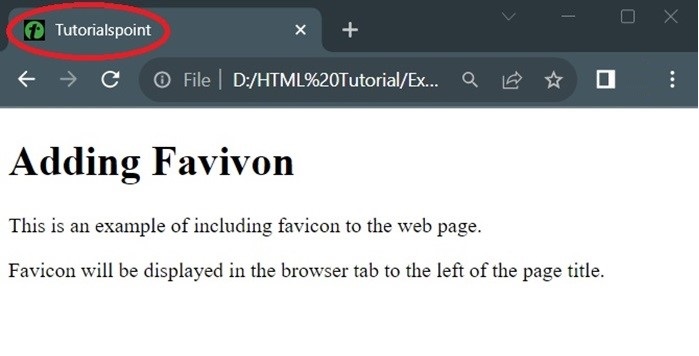
在標題欄新增圖示徽標的步驟
建立和新增圖示徽標(Favicon 徽標)到網站共有三個步驟。
- 建立您的品牌/網站圖示影像(徽標)
- 將圖示轉換為正確的格式(PNG、SVG 或 ICO)
- 使用 HTML 將 Favicon 新增到您的網站
步驟 1:建立您的品牌/網站圖示影像
首先,您需要建立要用作 favicon 的圖示影像。此 favicon 影像應簡單且在小尺寸下易於識別。favicon 的常用格式包括 PNG、ICO 和 SVG。
步驟 2:將圖示轉換為正確的格式
您可以使用多種格式的 Favicon,但 .ico 檔案是最傳統且支援最廣泛的格式。使用多種格式以確保跨不同瀏覽器的相容性。
步驟:使用 HTML 將 Favicon 新增到您的網站
將 favicon 影像以正確的格式準備好後,您可以透過在 HTML 文件的 <head> 部分中連結它來將其新增到您的網站。
在標題上新增圖示徽標的示例
在以下示例中,我們使用了兩種不同的 favicon 格式。
您需要在本地執行這些程式碼以檢查標題欄上的 favicon。
示例 1
在此示例中,我們將使用 ICO 格式。<link rel="icon" href="favicon.ico" type="image/x-icon"> 用於連結 ICO 格式的 favicon。將 favicon.ico 檔案放在網站的根目錄中。
<!DOCTYPE html>
<html lang="en">

<head>
    <title>Adding ICO Format Favicon</title>
    <link rel="icon" href="favicon.ico" type="image/x-icon">
</head>

<body>
    <h1>Welcome to Tutorialspoint</h1>
</body>

</html>
示例 2
在此示例中,我們將使用 PNG 格式。<link rel="icon" href="favicon.png" type="image/png"> 用於連結 PNG 格式的 favicon。
<!DOCTYPE html>
<html lang="en">

<head>
    <title>Adding PNG Favicon</title>
    <link rel="icon" href="favicon.png" type="image/png">
</head>

<body>
    <h1>Welcome to Tutorialspoint</h1>
</body>

</html>
多種格式的 Favicon
為了獲得最佳相容性,您可以包含多種 favicon 格式。您可以看到多個 favicon 的連結。
<link rel="icon" href="favicon.ico" type="image/x-icon">
<link rel="icon" href="favicon.png" type="image/png">
<link rel="icon" href="favicon.svg" type="image/svg+xml">
Apple Touch 圖示
您可以使用更大的圖示作為 Apple 主螢幕觸控圖示。這將有助於在 Apple 裝置上獲得更好的支援。
<link rel="apple-touch-icon" sizes="180x180" href="apple-touch-icon.png">

622 次瀏覽
