
 資料結構
資料結構 網路
網路 關係型資料庫管理系統
 作業系統
作業系統 Java
Java MS Excel
 iOS
iOS HTML
HTML CSS
CSS Android
 Python
 C 語言程式設計
 C++
C++ C#
C# MongoDB
 MySQL
MySQL Javascript
 PHP
PHP 物理學
物理學 化學
化學 生物學
生物學 數學
數學 英語
英語 經濟學
經濟學 心理學
心理學 社會學
社會學 服裝設計
服裝設計 法律研究
法律研究如何在網站上新增 Google 地圖?
在本文中,我們將探討 Google 地圖以及如何將 Google 地圖新增到或嵌入到我們的 HTML 模板/網站中。將 Google 地圖嵌入到網站後,我們可以在其中固定一個位置,以向用戶顯示商店或公司的當前位置。
步驟
以下是將 Google 地圖嵌入到 HTML 頁面中需要遵循的步驟:
我們需要生成一個 API 金鑰才能私下使用 Google 地圖。
建立 HTML 容器以放置 Google 地圖。
在 HTML 文件中新增 Google 提供的外部指令碼。
編寫 JavaScript 程式碼以在容器內初始化地圖。
我們將在下面詳細探討以上幾點:
生成 API 金鑰
我們可以從 Google 地圖中獲取位置資料,但在繼續操作之前,我們需要生成 Google 地圖金鑰。此金鑰將授權從 Google 地圖收集資料。您需要按照以下簡單步驟生成此金鑰:
點選並訪問以下連結以開啟 Google Cloud Console。
建立或選擇一個已建立的專案。
點選繼續以啟用 API 並啟用**Maps JavaScript API**。
啟用後,我們現在需要為此建立憑據。
現在導航到左側邊欄中選單的憑據部分。
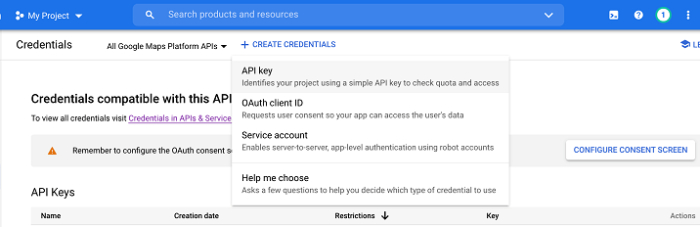
點選導航欄下方的“**建立憑據**”按鈕,然後選擇“**API 金鑰**”以開始生成憑據。
建立憑據後,您將獲得一個 API 金鑰。
您可以使用此金鑰將地圖嵌入到您的網站中。
建立 HTML 容器以放置 Google 地圖。
現在我們將為放置 Google 地圖建立一個 HTML 容器。我們將在此示例中使用簡單的 div 元素。您可以使用任何您喜歡的元素。您需要按照以下步驟執行此操作:
建立一個新的 HTML 頁面。
在 body 部分內引入空 div 標籤。此外,為該 div 分配一個唯一的 ID,以便稍後用於樣式設定。
現在建立一個 style 標籤,並在該標籤內描述 div 的大小。
在 HTML 文件中新增 Google 提供的外部指令碼
您需要在 HTML 文件中新增以下非同步指令碼以立即執行它。此指令碼應位於回撥中使用的 DOM 元素之後。在 URL 中,您需要輸入您之前生成的 API 金鑰,替換<YOUR_API_KEY>標籤。
<script src=“https://maps.googleapis.com/maps/api/js?key=<YOUR_API_KEY>&callback=initMap&libraries=&v=weekly”
async>
</script>
編寫 JavaScript 程式碼以在容器內初始化地圖
設定 HTML 後,我們需要初始化 JavaScript 以將地圖帶入容器中,併為使用者提供地圖控制元件。它將支援縮放、縮小、滾動等控制元件。
初始化**initMap()**函式。此名稱不能更改,因為它是 Maps API 使用的內建函式。
在此物件中初始化緯度和經度以設定您要顯示的位置。
建立一個新的**google.maps.Map**物件,該物件將容器元素作為輸入。此物件將負責儲存地圖的中心位置和縮放級別。
示例
# map.html
<!DOCTYPE html>
<html>
<head>
   <style type="text/css">
      /* Set the size of the div element
      that contains the map */
      #map {
         height: 400px;
         width: 400px;
      }
      h2 {
         color: #308d46;
      }
   </style>
</head>
<body>
   <h1 style="color: green;">Welcome to Tutorials Point</h1>
   <h2 style="color: grey;">
      Add Google Map to your Webpage
   </h2>
   <!--The div element for the map -->
   <div id="map"></div>
   <!--Adding script by google -->
   <script src="https://maps.googleapis.com/maps/api/js?key=<YOUR_API_KEY>&callback=initMap&libraries=&v=weekly"async></script>
   <script>
      // Initialize and add the map
      function initMap() {
         // The location of Geeksforgeeks office
         const tutorialsPoint_office = {
            lat: 17.43827944602866,
            lng: 78.39530424154626
         };
         // Create the map, centered at tutorialsPoint_office
         const map = new google.maps.Map(
         document.getElementById("map"), {
            // Set the zoom of the map
            zoom: 17.56,
            center: tutorialsPoint_office,
         });
      }
   </script>
</body>
</html>
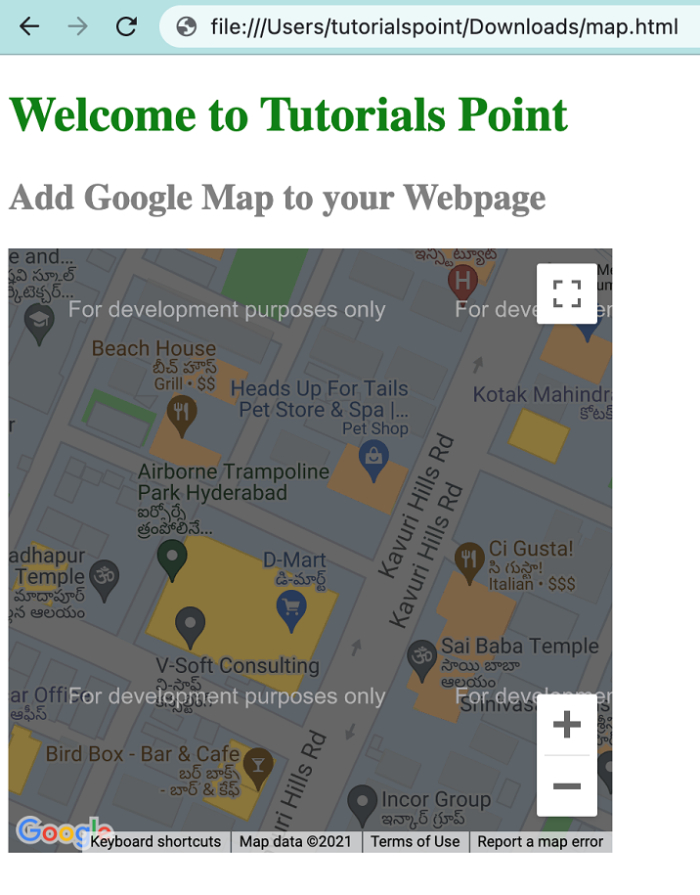
輸出

836 次檢視
