
 資料結構
資料結構 網路
網路 關係資料庫管理系統 (RDBMS)
 作業系統
作業系統 Java
Java MS Excel
 iOS
iOS HTML
HTML CSS
CSS Android
 Python
 C語言程式設計
 C++
C++ C#
C# MongoDB
 MySQL
MySQL Javascript
 PHP
PHP 物理學
物理學 化學
化學 生物學
生物學 數學
數學 英語
英語 經濟學
經濟學 心理學
心理學 社會學
社會學 時尚研究
時尚研究 法律研究
法律研究如何在iOS上為檢視的背景顏色更改新增動畫?
在這篇文章中,我們將學習如何為檢視的背景顏色更改新增動畫。
在這個例子中,我們將透過點選按鈕來更改檢視的背景顏色。點選按鈕後,背景顏色將變為紅色,下一次點選將變為藍色,再下一次點選又變回紅色。
步驟 1 − 開啟 Xcode → 新建專案 → 單檢視應用程式 → 我們將其命名為“ChangeBGColor”
步驟 2 − 開啟 Main.storyboard 並新增一個按鈕,如下圖所示
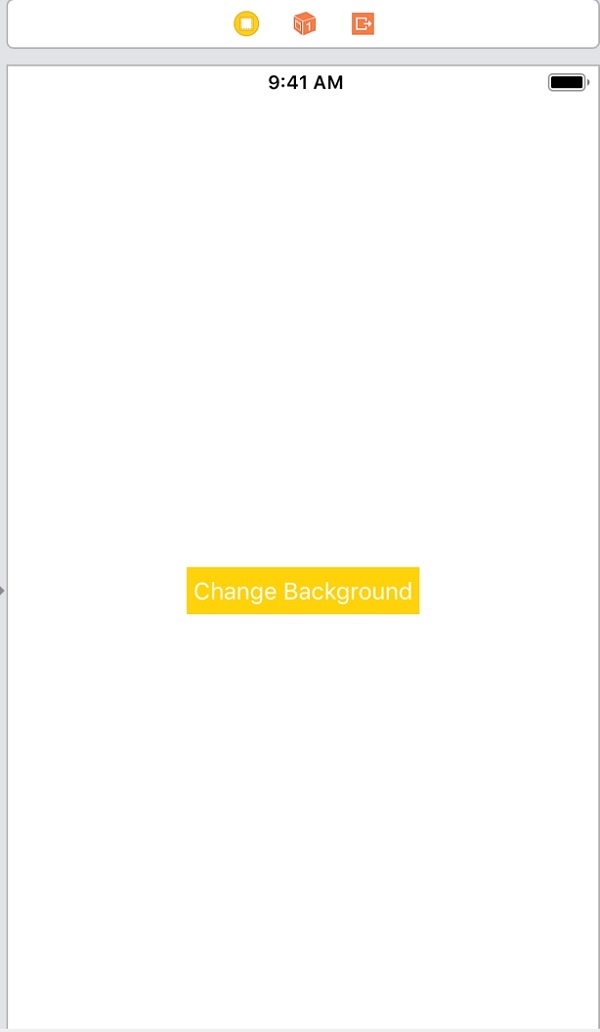
步驟 3 − 為“更改背景”按鈕的 touchUpInside 事件新增一個 @IBAction。將函式命名為 changeBackgroundClicked。
步驟 4 − 我們將使用 UIView 的 `animate` 函式來更改背景顏色。它提供持續時間和可選的完成引數。在 changeBackgroundClicked 中,我們將檢視的背景顏色從紅色更改為藍色,反之亦然。將以下程式碼新增到 changeBackgroundClicked 中
@IBAction func changeBackgroundClicked(_ sender: Any) {
   if self.view.backgroundColor == UIColor.red {
      UIView.animate(withDuration: 2) {
         self.view.backgroundColor = UIColor.blue
      }
   } else {
      UIView.animate(withDuration: 2) {
         self.view.backgroundColor = UIColor.red
      }
   }
}
步驟 5 − 執行程式碼,點選“更改背景顏色”按鈕。您應該會看到檢視的背景顏色在紅色和藍色之間以動畫形式切換。


更新於:2019年9月11日
2K+ 次瀏覽

廣告