
 資料結構
資料結構 網路
網路 關係型資料庫管理系統
 作業系統
作業系統 Java
Java MS Excel
 iOS
iOS HTML
HTML CSS
CSS Android
 Python
 C 程式設計
 C++
C++ C#
C# MongoDB
 MySQL
MySQL Javascript
 PHP
PHP 物理學
物理學 化學
化學 生物學
生物學 數學
數學 英語
英語 經濟學
經濟學 心理學
心理學 社會學
社會學 時尚研究
時尚研究 法律研究
法律研究如何在 iPhone 上訪問 SQLite 資料庫例項
在設計任何應用程式時,儲存資料是最重要的事情之一。有許多方法可以儲存資料,其中一種方法是 SQLite 資料庫。
有多種方法可以訪問 iPhone 上的 SQLite 資料庫,我們將使用 Swift 檢視最簡單的方法。
SQLite 是一種關係型資料庫管理系統,包含在嵌入到應用程式中的 C 程式設計庫中。
在本教程中,我們將建立一個示例應用程式,該應用程式將包含一個文字欄位以輸入名稱,我們將名稱儲存在我們的 SQLite 資料庫中,並在使用者點選“顯示”按鈕時列印相同的名稱。
那麼,讓我們開始吧
步驟 1 − 開啟 Xcode -→ 單檢視應用程式 -→ 我們將其命名為 DBSqlite。
步驟 2 − 讓我們開發我們的 UI,開啟 Main.storyboard 並新增一個文字欄位和兩個按鈕,如下所示。
步驟 3 − 為兩個按鈕建立 @IBAction,為文字欄位建立 @IBOutlet,並分別將其命名為 btnInsert、btnShowData 和 name。
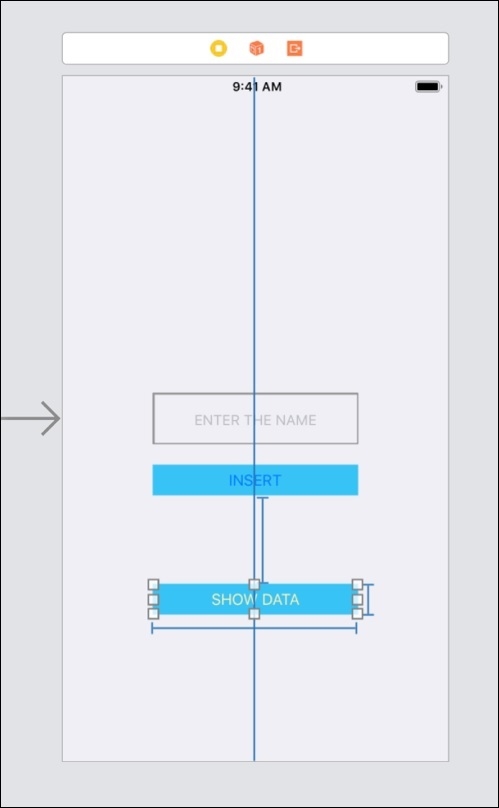
因此,我們添加了兩個按鈕,一個用於插入資料,另一個用於顯示資料。我們還建立了一個文字欄位,我們可以在其中輸入要插入資料庫的名稱。
步驟 4 − 讓我們建立我們的 SQLite 檔案並開啟資料庫連線。
在 ViewController.swift 中編寫
匯入 SQLite3
在 ViewDidLoad 下編寫以下程式碼,它將建立一個 .sqlite 檔案,我們可以列印其建立位置。我們將我們的 sqlite 檔案命名為“user_name.sqlite”,因為我們只打算插入名稱。
let file_URL = try! FileManager.default.url(for: .documentDirectory, in: .userDomainMask, appropriateFor: nil, create: false).appendingPathComponent("user_name.sqlite")現在我們將使用 sqlite3_open() 函式開啟資料庫。
建立一個 OpaquePointer 物件。我們將將其用於操作。在 ViewDidLoad 之上,全域性建立此變數。
var db: OpaquePointer?
步驟 5 − 現在讓我們建立表格,要在 viewDidLoad 方法中建立表格,請編寫以下程式碼。
//creating table
if sqlite3_exec(db, "CREATE TABLE IF NOT EXISTS users (id INTEGER PRIMARY KEY AUTOINCREMENT, name TEXT)", nil, nil, nil) != SQLITE_OK {
   let errorMsg = String(cString: sqlite3_errmsg(db)!)
   print("There's error creating the table: \(errorMsg)")
}
步驟 5 之後,您的最終程式碼應如下所示。
import UIKit
import SQLite3
class ViewController: UIViewController {
   var db: OpaquePointer?
   @IBOutlet var name: UITextField!
   override func viewDidLoad() {
      super.viewDidLoad()
      let file_URL = try! FileManager.default.url(for: .documentDirectory, in: .userDomainMask, appropriateFor: nil, create: false)
.appendingPathComponent("user_name.sqlite")
      print (file_url) //to print the path of sqlite.
      //opening the database
      if sqlite3_open(file_URL.path, &db) != SQLITE_OK {
         print("There's error in opening the database")
      }
      //create table
      if sqlite3_exec(db, "CREATE TABLE IF NOT EXISTS users (id INTEGER PRIMARY KEY AUTOINCREMENT, name TEXT)", nil, nil, nil) != SQLITE_OK {
         let errorMsg = String(cString: sqlite3_errmsg(db)!)
         print("There's error creating the table: \(errorMsg)")
      }
   }
   @IBAction func btnInsert(_ sender: Any) {
   }
   @IBAction func btnShowData(_ sender: Any) {
   }
}
執行以上程式碼,您應該不會收到任何錯誤,透過導航到該位置檢查 sqlite 檔案。
步驟 6 − 現在我們將編寫插入資料的程式碼,所以在 btnInsert 中編寫以下程式碼
var statement: OpaquePointer?
guard let user_name = name.text, !user_name.isEmpty else {
   return
}
let query = "INSERT INTO users (name) VALUES (?)"
if sqlite3_prepare(db, query, -1, &statement, nil) != SQLITE_OK {
   let errmsg = String(cString: sqlite3_errmsg(db)!)
   print("error preparing insert: \(errmsg)")
   return
}
if sqlite3_bind_text(statement, 1, user_name, -1, nil) != SQLITE_OK {
   let errmsg = String(cString: sqlite3_errmsg(db)!)
   print("failure binding name: \(errmsg)")
   return
}
if sqlite3_step(statement) != SQLITE_DONE {
   let errmsg = String(cString: sqlite3_errmsg(db)!)
   print("failure inserting users: \(errmsg)")
return
在這裡,我們只是將文字欄位中的值寫入我們的表格。
步驟 7 − 現在我們應該顯示資料,在 btnShowData 中編寫以下程式碼
let query = "SELECT * FROM users"
var statement:OpaquePointer?
if sqlite3_prepare(db, query, -1, &statement, nil) != SQLITE_OK {
   let errmsg = String(cString: sqlite3_errmsg(db)!)
   print("error preparing insert: \(errmsg)")
   return
}
while(sqlite3_step(statement) == SQLITE_ROW) {
   let name = String(cString: sqlite3_column_text(statement, 1))
   print(name)
}
您的最終程式碼應如下所示
import UIKit
import SQLite3
class ViewController: UIViewController {
   var db: OpaquePointer?
   @IBOutlet var name: UITextField!
   override func viewDidLoad() {
      super.viewDidLoad()
      let file_URL = try! FileManager.default.url(for: .documentDirectory, in: .userDomainMask, appropriateFor: nil, create: false)
      .appendingPathComponent("user_name.sqlite")
      //opening the database
      if sqlite3_open(file_URL.path, &db) != SQLITE_OK {
         print("There's error in opening the database")
      }
      //creating table
      if sqlite3_exec(db, "CREATE TABLE IF NOT EXISTS users (id INTEGER PRIMARY KEY AUTOINCREMENT, name TEXT)", nil, nil, nil) != SQLITE_OK {
         let errorMsg = String(cString: sqlite3_errmsg(db)!)
         print("There's error creating the table: \(errorMsg)")
      }
   }
   @IBAction func btnInsert(_ sender: Any) {
      var statement: OpaquePointer?
      guard let user_name = name.text, !user_name.isEmpty else {
         return
      }
      let query = "INSERT INTO users (name) VALUES (?)"
      if sqlite3_prepare(db, query, -1, &statement, nil) != SQLITE_OK {
         let errmsg = String(cString: sqlite3_errmsg(db)!)
         print("error preparing insert: \(errmsg)")
         return
      }
      if sqlite3_bind_text(statement, 1, user_name, -1, nil) != SQLITE_OK {
         let errmsg = String(cString: sqlite3_errmsg(db)!)
         print("failure binding name: \(errmsg)")
         return
      }
      if sqlite3_step(statement) != SQLITE_DONE {
         let errmsg = String(cString: sqlite3_errmsg(db)!)
         print("failure inserting users: \(errmsg)")
         return
      }
   }
   @IBAction func btnShowData(_ sender: Any) {
      let query = "SELECT * FROM users"
      var statement:OpaquePointer?
      if sqlite3_prepare(db, query, -1, &statement, nil) != SQLITE_OK {
         let errmsg = String(cString: sqlite3_errmsg(db)!)
         print("error preparing insert: \(errmsg)")
         return
      }
      while(sqlite3_step(statement) == SQLITE_ROW) {
         let name = String(cString: sqlite3_column_text(statement, 1))
         print(name)
      }
   }
}
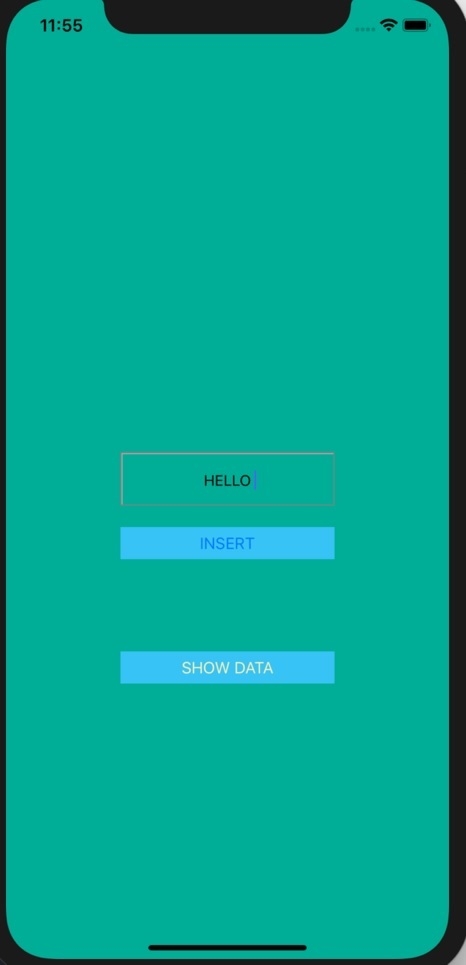
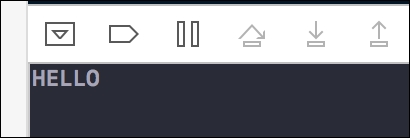
現在我們將執行程式碼並檢視輸入名稱 HELLO 並點選插入。然後點選顯示,您將在 Xcode 的偵錯程式區域的輸出中看到打印出的 HELLO。

944 次瀏覽
