
 資料結構
資料結構 網路
網路 RDBMS
RDBMS 作業系統
作業系統 Java
Java MS Excel
 iOS
iOS HTML
HTML CSS
CSS Android
 Python
 C 程式設計
 C++
C++ C#
C# MongoDB
 MySQL
MySQL Javascript
 PHP
PHP 物理
物理 化學
化學 生物
生物 數學
數學 英語
英語 經濟學
經濟學 心理學
心理學 社會研究
社會研究 時尚研究
時尚研究 法律研究
法律研究從使用者輸入獲取數字並透過 JavaScript 在控制檯顯示
可透過使用 document.querySelector(“”); 獲取值,當用戶單擊按鈕時。下面是 JavaScript 程式碼 −
例如
<!DOCTYPE html>
<html lang="en">
<head>
<meta charset="UTF-8">
<meta name="viewport" content="width=device-width, initial-scale=1.0">
<title>Document</title>
<link rel="stylesheet" href="//code.jquery.com/ui/1.12.1/themes/base/jquery-ui.css">
<script src="https://code.jquery.com/jquery-1.12.4.js"></script>
<script src="https://code.jquery.com/ui/1.12.1/jquery-ui.js"></script>
</head>
<body>
<div class="container container-fluid">
<p><strong> Example:</strong> choose a number between 1 to 100</p>
<form>
<div class="form-group">
<label for="number">Give a number:</label>
<input id="inputNumber" value="" type="text" name="number" />
</form>
<p id="output"></p>
</div>
<button class="btn btn-dark" id="choose" type="submit">Click Me</button>
</body>
<script>
   function example() {
      let btn = document.querySelector("#choose");
      let randomNumber = Math.ceil(Math.random() * 100);
      btn.onclick = function() {
         let givenNumber = document.querySelector("#inputNumber").value;
         let valueInt = parseInt(givenNumber, 100);
         console.log(randomNumber, givenNumber);
      };
   }
   example();
</script>
</html>
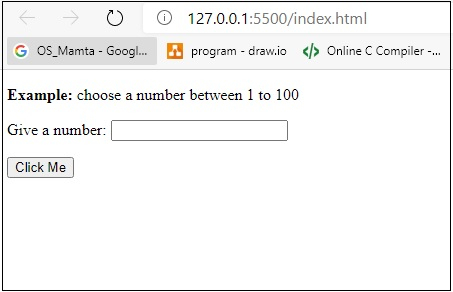
若要執行上述程式,請儲存檔名 anyName.html(index.html),然後右鍵單擊檔案,並在 VS 程式碼編輯器中選擇使用現場伺服器開啟選項。
輸出
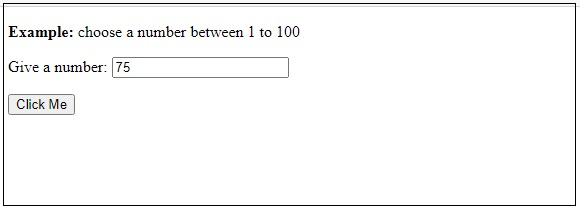
新增值 −
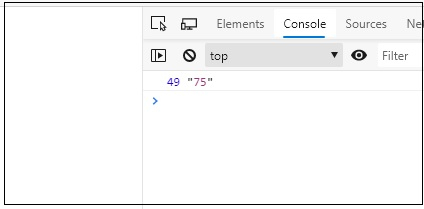
單擊按鈕單擊我,控制檯中可見相同內容 −

更新時間:2020 年 7 月 16 日
2K+ 次觀看

廣告