
 資料結構
資料結構 網路
網路 關係資料庫管理系統 (RDBMS)
 作業系統
作業系統 Java
Java MS Excel
 iOS
iOS HTML
HTML CSS
CSS Android
 Python
 C 語言程式設計
 C++
C++ C#
C# MongoDB
 MySQL
MySQL Javascript
 PHP
PHP 物理學
物理學 化學
化學 生物學
生物學 數學
數學 英語
英語 經濟學
經濟學 心理學
心理學 社會學
社會學 服裝設計
服裝設計 法學
法學Cypress 測試自動化儀表盤
Cypress 儀表盤是一個可選功能,允許我們檢視已記錄的測試,並詳細瞭解執行過程中發生的事件。它以視覺化的方式顯示測試執行情況、報告以及執行狀態。在 CI 環境中執行測試時,這是一個非常有用的工具。
Cypress 儀表盤的優勢如下:
它提供透過、失敗或跳過的測試用例數量資訊。
它提供失敗測試的完整堆疊跟蹤資訊。
它會為失敗的測試用例捕獲螢幕截圖,或者當我們顯式使用 Cypress 命令 `screenshot()` 與 `cy` 鏈式呼叫時。
它會捕獲完整執行過程的影片,或者捕獲發生故障的測試步驟的影片片段。
它提供 CI 上的執行速度資訊,以及測試用例是否以並行模式執行的資訊。
它顯示測試用例在框架中的分組方式,以及如何處理測試資料管理和訪問。
它提供組織的用量歷史記錄。
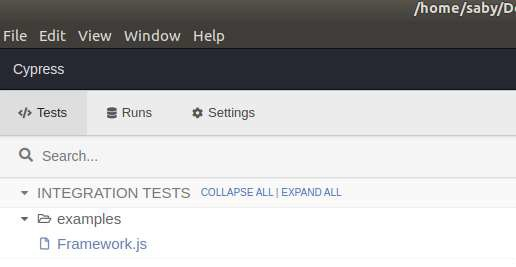
現在讓我們開始設定 Cypress 儀表盤配置。首先,我們必須在測試執行程式視窗中導航到“執行”選項卡。
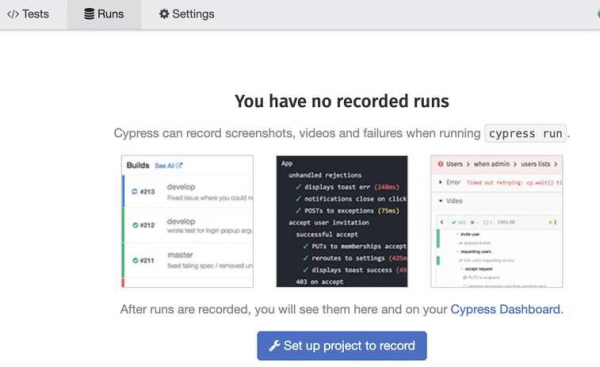
最初將不會顯示任何記錄。我們必須單擊“設定專案以進行記錄”按鈕。然後,我們必須使用 Google 帳戶或 GitHub 帳戶登入才能繼續。
要繼續使用 GitHub 帳戶,我們必須提供專案名稱、專案所有者(選擇“我”或“組織”)以及誰可以檢視專案(私有或公開)等詳細資訊。
然後將顯示 Cypress 的以下建議。
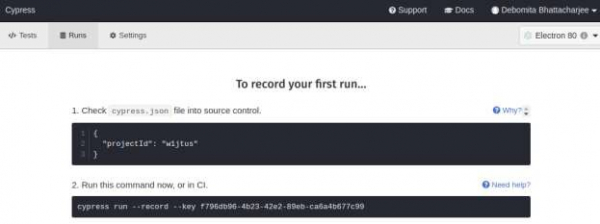
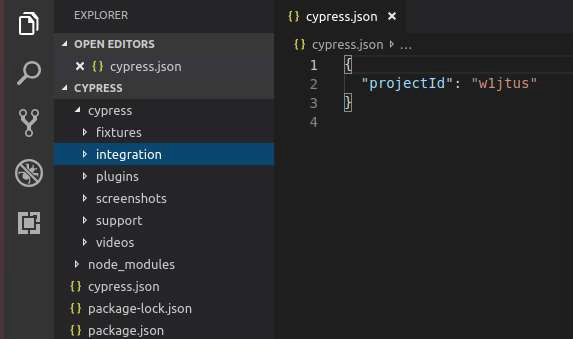
專案 ID 也將在框架中的 `cypress.json` 檔案中預設填充。因此,我們可以在設定專案後使用 Cypress 給出的建議進行驗證。
接下來,我們需要從專案路徑執行以下命令:
node_modules/cypress/bin/cypress run --record --key f796db96-4b23-42e2-89eb-ca6a4b677c99
這裡的金鑰是為 Cypress 儀表盤上建立的專案生成的唯一金鑰。執行上述命令後,測試用例將開始執行。
現在,“執行”選項卡將顯示記錄,其中包含執行編號、完成執行所需的時間以及其他資訊。

如果我們單擊任何記錄,它將在 Chrome 瀏覽器中開啟,並將顯示該測試執行的詳細資訊和狀態。此外,它還將包含堆疊跟蹤、螢幕截圖(對於失敗的測試用例)、影片、執行測試用例的作業系統、瀏覽器、日期、時間、持續時間等。
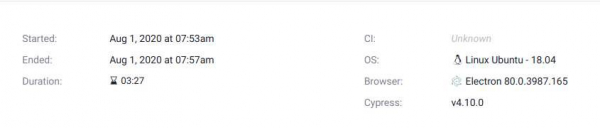
顯示總執行報告。將顯示規範數量、透過、失敗或跳過的測試用例數量。測試結果、所有測試用例的影片、螢幕截圖(對於失敗的測試)和輸出也將可用。
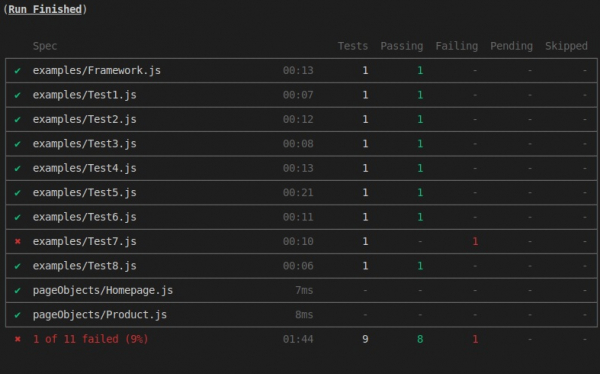
此外,專案控制檯也將捕獲測試結果詳細資訊。

瀏覽量:356
