
 資料結構
資料結構 網路
網路 關係資料庫管理系統 (RDBMS)
 作業系統
作業系統 Java
Java MS Excel
 iOS
iOS HTML
HTML CSS
CSS Android
 Python
 C 程式設計
 C++
C++ C#
C# MongoDB
 MySQL
MySQL Javascript
 PHP
PHP 物理學
物理學 化學
化學 生物學
生物學 數學
數學 英語
英語 經濟學
經濟學 心理學
心理學 社會學
社會學 時尚研究
時尚研究 法律研究
法律研究使用 OpenCV Python 檢查攝像頭是否已開啟
OpenCV 是一個開源的 Python 計算機視覺庫。它提供了許多函式來執行各種影像或影片處理操作。該庫使用 python 的 Numpy 模組將所有影片或影像陣列表示為 ndarray 型別。
OpenCV-python 需要 numpy 庫,我們需要確保 numpy 模組也安裝在我們的 python 直譯器中。在本文中,我們將瞭解如何使用 OpenCV Python 檢查攝像頭是否已開啟。
檢查攝像頭是否已開啟
我們可能不確定攝像頭的狀態,例如它是否已被其他應用程式開啟或是否工作不正常。在這些情況下,我們的程式會丟擲錯誤而不是建立空幀。為了避免這種情況,我們首先需要檢查攝像頭的狀態。
示例
以下示例僅在攝像頭正常工作時開啟攝像頭並捕獲影片幀,否則它將引發如下錯誤。
import cv2
cam = cv2.VideoCapture(0)
ret, frame = cam.read()
cv2.imwrite('image.jpg', frame)
cam.release()
cv2.destroyAllWindows()
輸出
--------------------------------------------------------------------------- error Traceback (most recent call last) ~\AppData\Local\Temp\ipykernel_8052\746690897.py in2 cam = cv2.VideoCapture(0) 3 ret, frame = cam.read() ----> 4 cv2.imwrite('image.jpg', frame) 5 cam.release() 6 cv2.destroyAllWindows() error: OpenCV(4.7.0) D:\a\opencv-python\opencv-python\opencv\modules\imgcodecs\src\loadsave.cpp:783: error: (-215:Assertion failed) !_img.empty() in function 'cv::imwrite'
為了避免上述錯誤,我們需要首先檢查攝像頭的狀態。
使用 cv2.VideoCapture.isOpend() 函式
該函式檢查 cv2.VideoCapture() 物件是否已開始捕獲幀。如果物件開始捕獲影片幀,則返回 True,否則返回 False。
示例
在此示例中,我們將使用 isOpend() 函式來檢查攝像頭的狀態。
import numpy as np
import cv2
cap = cv2.VideoCapture(0)
while(cap.isOpened()):   # true when camera is open
    while True:
        ret, img_array = cap.read()
        cv2.imshow('img', img_array)
        if cv2.waitKey(1) & 0xff == ord('q'):
            break
    cap.release()
    cv2.destroyAllWindows()
else:
    print("Camera is disconnected")
輸出
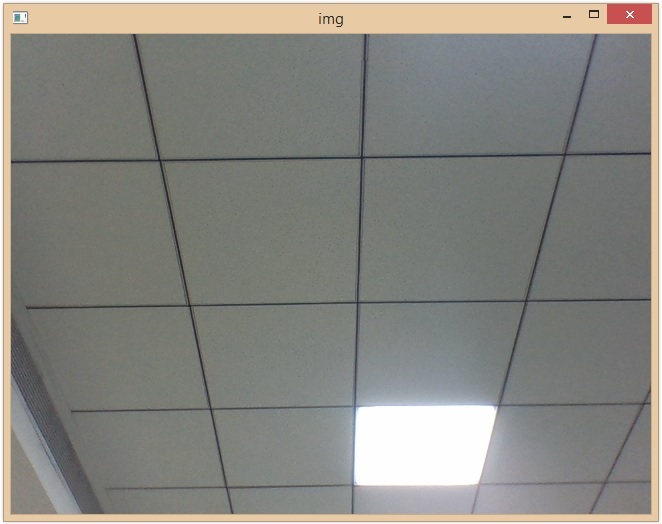
但是,如果攝像頭已被其他應用程式訪問/開啟,則此方法會丟擲錯誤。
讓我們看看下面的示例以避免上述情況,在這裡我們將使用 cap.read() 函式。
使用 cv2.VideoCapture.read() 函式
cv2.VideoCapture.read() 函式/方法讀取幀。此函式返回一個包含 2 個值的元組 (例如:(False, none)) -
ret:這是一個布林值,如果幀成功讀取則為 true,否則為 false,使用此值,我們檢查讀取是否成功。
frame:這是從攝像頭記錄的實際輸入幀。此幀可以儲存在變數中,資料型別為 ndarry。
示例
在此示例中,我們將使用 read() 函式來檢查攝像頭的狀態。
import cv2
cap=cv2.VideoCapture(0)
while True:
    if cap.read()[0]==False:
        print("Camera is disconnected")
        break
    else:
        ret, frame=cap.read()
        cv2.imshow("image",frame)

    if cv2.waitKey(1) & 0xFF == ord('q'):
        break
cap.release()
cv2.destroyAllWindows()
輸出
Camera is disconnected
透過這種方式,我們可以使用 python OpenCV 檢查攝像頭是否正常工作。如果攝像頭斷開連線或已被其他應用程式訪問/開啟,則上述程式將顯示如上所述的訊息。

1K+ 次檢視
