
 資料結構
資料結構 網路
網路 關係型資料庫管理系統
 作業系統
作業系統 Java
Java MS Excel
 iOS
iOS HTML
HTML CSS
CSS Android
 Python
 C 程式設計
 C++
C++ C#
C# MongoDB
 MySQL
MySQL Javascript
 PHP
PHP 物理學
物理學 化學
化學 生物學
生物學 數學
數學 英語
英語 經濟學
經濟學 心理學
心理學 社會學
社會學 時尚研究
時尚研究 法律研究
法律研究Selenium 可以用於 .NET 應用程式嗎?
我們可以使用 Selenium 來測試 .NET 應用程式。系統中應安裝 **Visual Studio 2019** 以及 Selenium webdriver 和任何瀏覽器,如 Firefox、Chrome 等。然後,我們必須使用 **NUnit 框架**。
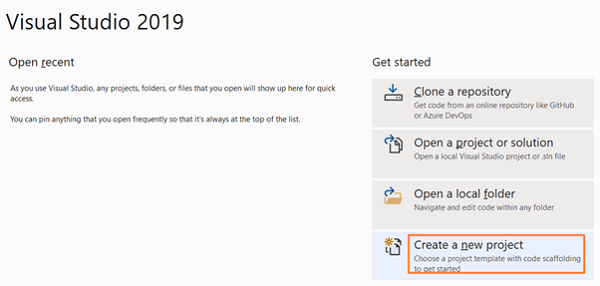
啟動 Visual Studio 2019,然後點選 **建立新專案**。
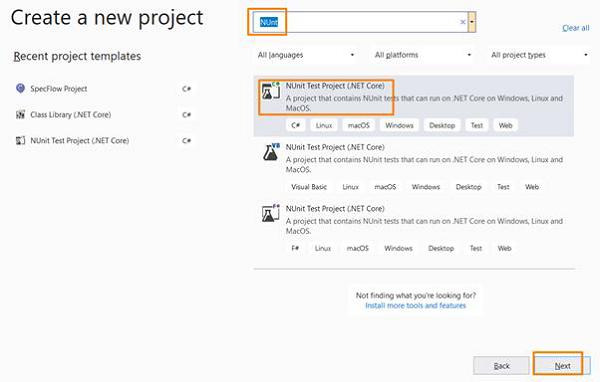
在 **建立新專案** 彈出視窗中出現的搜尋框中鍵入 **NUnit**。從搜尋結果中選擇 **NUnit 測試專案(.NET Core)**。
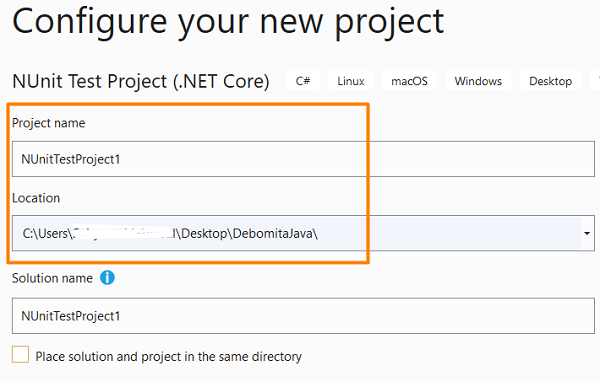
輸入 **專案名稱** 和 **位置**。然後點選建立繼續。
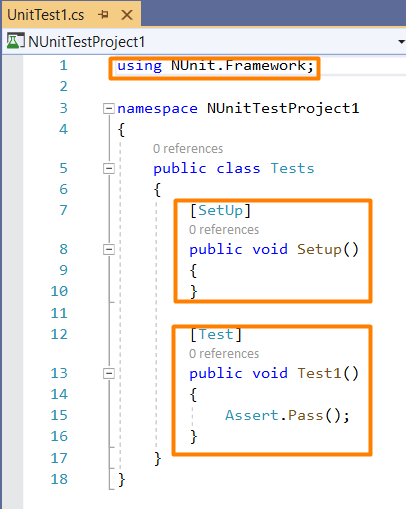
由於專案是在 NUnit(.Net Core) 上設定的,因此預設情況下會提供 **Setup** 和 **Test** 方法。
我們應該導航到 **工具** 選單,選擇 **NuGet 包管理器**,然後點選 **包管理器控制檯**。
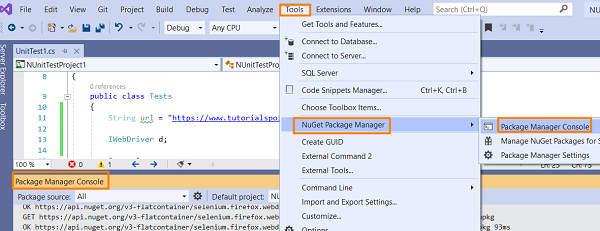
我們必須執行安裝 Selenium Webdriver 和 NUnit 的所需 **包管理器** 命令。
對於 Firefox 的 Selenium 安裝,在包管理器控制檯中執行以下命令:
Install−Package Selenium.WebDriver
Install−Package Selenium.Firefox.WebDriver
對於 Chrome 的 Selenium 安裝,在包管理器控制檯中執行以下命令:
Install−Package Selenium.WebDriver
Install−Package Selenium.Chrome.WebDriver
對於 NUnit 安裝,在包管理器控制檯中執行以下命令:
Install−Package NUnit
Install−Package UUnit3TestAdapter
要檢查安裝狀態,請在包管理器控制檯中執行以下命令:
Get−Package
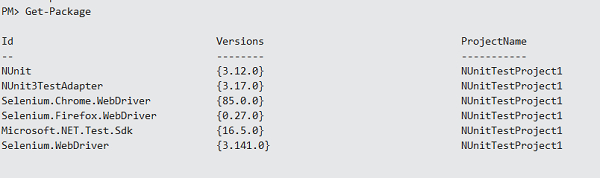
示例
using NUnit.Framework;
using OpenQA.Selenium;
using OpenQA.Selenium.Firefox;
using System;
namespace NUnitTestProject1{
   public class Tests{
      String u = "https://tutorialspoint.tw/index.htm";
      IWebDriver d;
      [SetUp]
      public void Setup(){
         //creating object of FirefoxDriver
         d = new FirefoxDriver();
      }
      [Test]
      public void Test1(){
         //launching URL
         d.Navigate().GoToUrl(u);
         Console.WriteLine("Url launched");
      }
      [TearDown]
      public void close_Browser(){
         d.Quit();
      }
   }
}
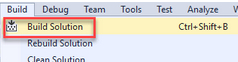
轉到 **生成**,然後選擇 **生成解決方案**。
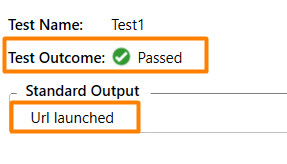
轉到 **測試->測試資源管理器**。然後執行測試。測試資源管理器中的輸出為:
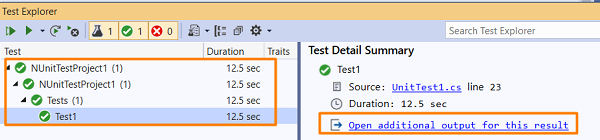
點選 **開啟此結果的其他輸出** 連結,我們應該獲得 **測試結果** 和 **標準輸出**。

更新於: 2021年2月1日
3K+ 次瀏覽

廣告