
 資料結構
資料結構 網路
網路 關係型資料庫管理系統 (RDBMS)
 作業系統
作業系統 Java
Java MS Excel
 iOS
iOS HTML
HTML CSS
CSS Android
 Python
 C 語言程式設計
 C++
C++ C#
C# MongoDB
 MySQL
MySQL Javascript
 PHP
PHP 物理學
物理學 化學
化學 生物學
生物學 數學
數學 英語
英語 經濟學
經濟學 心理學
心理學 社會學
社會學 時尚研究
時尚研究 法律研究
法律研究使用 Python 訪問同一網路中裝置的檔案
如果多個裝置透過同一個網路(例如 LAN 或 Wi-Fi)連線,那麼 Python 提供了一種訪問共享同一網路的裝置檔案的方法。Python 內建的 http.server 模組允許我們輕鬆訪問透過同一網路連線的裝置的檔案。
Http.server 是一個簡單的伺服器,當伺服器收到請求時,它會從當前目錄或裝置選定的目錄提供裝置檔案。在本文中,我們將討論使用 Python 訪問同一網路中裝置檔案的步驟。
步驟 1:查詢裝置的 IP 地址
為了訪問裝置的檔案,您需要知道裝置的 IP 地址。您可以使用 ipconfig 命令獲取裝置的 IP 地址,該命令會顯示裝置的 IPv4 地址。獲取 IP 地址後,您可以使用 ping 命令檢視裝置的狀態,例如:
ping ip_address # Ip Address will be the device IP address.
ping 命令檢查 IP 地址的狀態。如果 IP 地址處於活動狀態,它將回復 ping 命令。如果您的裝置的 IP 地址為 192.168.1.7,請使用以下命令對其進行 ping:
示例
ping 192.168.1.7
輸出
Pinging 192.168.1.7 with 32 bytes of data:
Reply from 192.168.1.7: bytes=32 time<1ms TTL=128
Reply from 192.168.1.7: bytes=32 time<1ms TTL=128
Reply from 192.168.1.7: bytes=32 time<1ms TTL=128
Reply from 192.168.1.7: bytes=32 time<1ms TTL=128
Ping statistics for 192.168.1.7:
Packets: Sent = 4, Received = 4, Lost = 0 (0% loss),
Approximate round trip times in milli-seconds:
Minimum = 0ms, Maximum = 0ms, Average = 0ms
步驟 2:啟動 HTTP 伺服器
Python http.server 模組提供了一個簡單的 HTTP 伺服器,該伺服器提供當前目錄中的檔案。可以使用以下命令在命令列上啟動伺服器:
示例
python -m http.server 8000
Http.server 8000 命令在埠 8000 上啟動伺服器。可以使用任何可用的埠代替 8000。
輸出
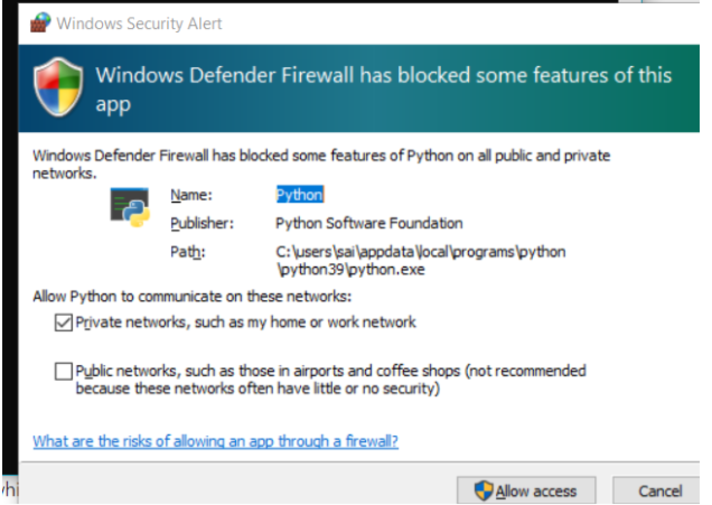
執行上述命令後,螢幕上將出現一個許可權視窗,要求您允許訪問該裝置。點選“允許訪問”以啟動伺服器。伺服器將在埠 8000 上啟動。您可以為伺服器使用任何有效的埠。
步驟 3:訪問裝置檔案
伺服器在指定埠(8000)上執行後,您可以透過以下方式訪問裝置的檔案:
開啟 Web 瀏覽器
輸入裝置的 IP 地址,後跟伺服器執行的埠號。(目前為 8000)
如果裝置的 IP 地址為 192.168.1.7,並且 HTTP 伺服器在埠 8080 上執行,則可以透過在 Web 瀏覽器中輸入 http://192.168.1.7:8000/ 來訪問裝置的檔案,這將在 HTML 頁面檢視中開啟裝置的當前檔案目錄。您可以透過點選網頁上的目錄名稱來訪問任何子目錄。
示例
http://192.168.1.7:8000/
輸出
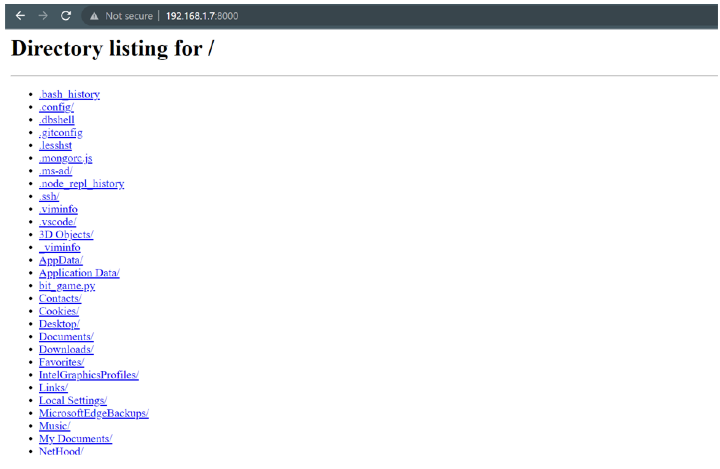
您可以在連線到同一網路的任何裝置上訪問相同的 URL,以訪問執行伺服器的裝置的檔案。
步驟 4:停止伺服器
訪問裝置檔案後,可以使用命令提示符中的 Ctrl+C 命令停止伺服器。

結論
在本文中,我們瞭解瞭如何使用 Python http.server 模組從連線到同一網路的多個裝置訪問裝置的檔案。首先,我們使用 ipconfig 命令找到裝置的 IP 地址,然後使用 http.server 模組在裝置上執行 HTTP 伺服器。當伺服器執行時,我們可以輸入 IP 地址後跟埠號來訪問裝置的檔案。訪問檔案後,我們只需使用終端或命令提示符中的 Ctrl+C 命令停止伺服器即可。

3K+ 瀏覽量
